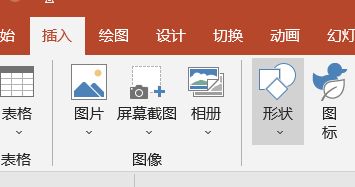
1、在Powerpoint页面中点击插入,然后点击形状。
2、在形状中选择弧形。
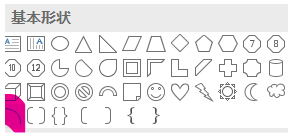
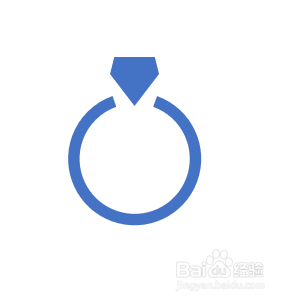
3、在页面中绘制出有缺口的圆形。

4、选择形状中的三角形,在页面中绘制出小三角。
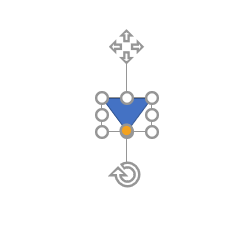
5、点击形状中的梯形,在页面中绘制出梯形。并将梯形和三角形的宽度设置为相同大小。
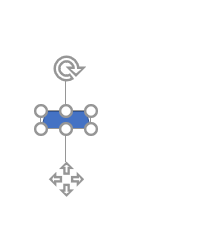
6、将梯形放置于三角形上方。并设置为无轮廓。

7、最后将3个形状组合在一起,钻石就绘制好了。
时间:2026-02-18 05:05:06
1、在Powerpoint页面中点击插入,然后点击形状。
2、在形状中选择弧形。
3、在页面中绘制出有缺口的圆形。
4、选择形状中的三角形,在页面中绘制出小三角。
5、点击形状中的梯形,在页面中绘制出梯形。并将梯形和三角形的宽度设置为相同大小。
6、将梯形放置于三角形上方。并设置为无轮廓。
7、最后将3个形状组合在一起,钻石就绘制好了。
