1、首先打开AI软件。(右击图标或者双击打开)

2、新建文件。(文件-新建文件)

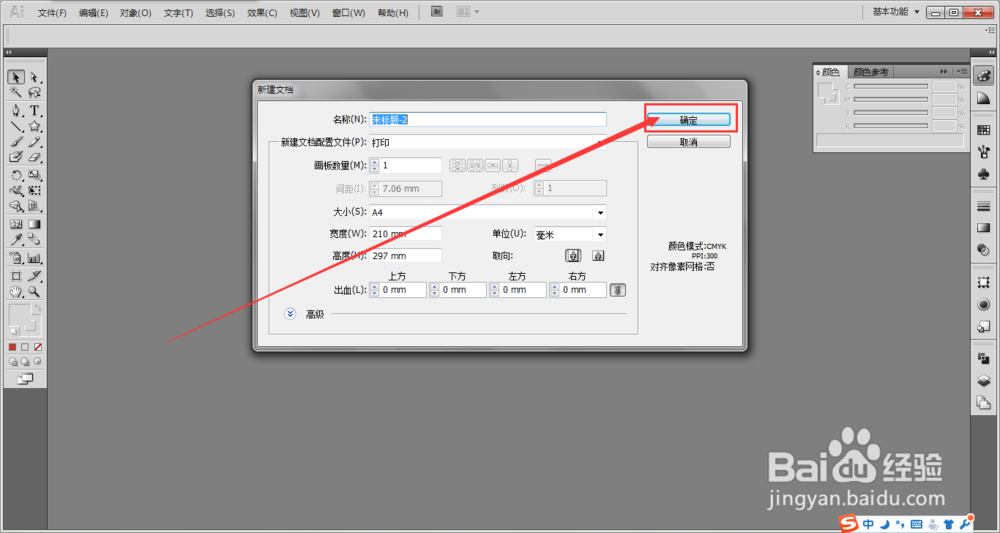
3、进入新建文件选项,并且填写好文件属性。

4、设置好文件属性以后,直接点击确定进入新建的软件内。
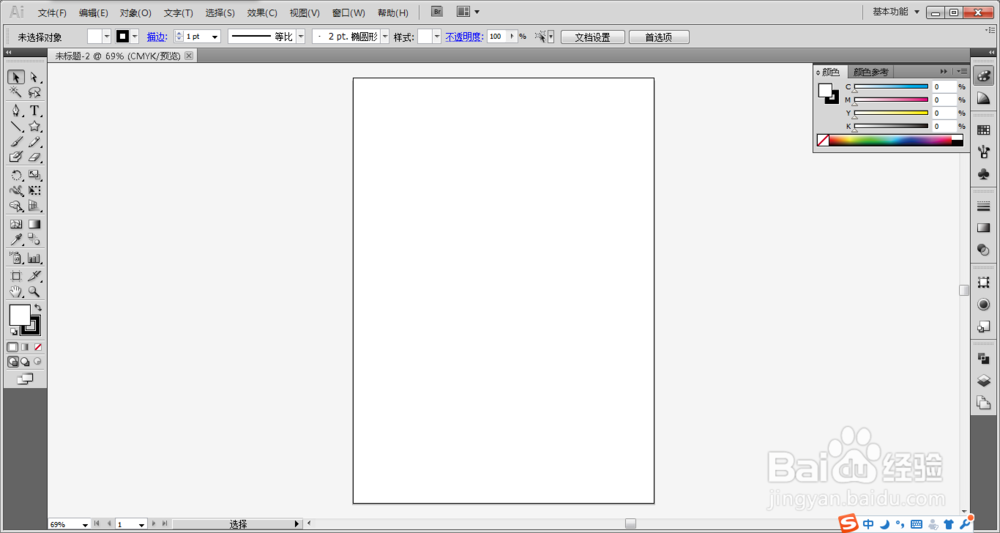
5、进入新建的文件的界面内。
6、选中星形工具,在空白界面绘制一个星形。

7、更改星形的颜色为红色。


8、复制一个新的星形,然后缩小新建的星形,并且将新建的星形放置到原星形中部。


9、用选择工具同时框选两个图形。

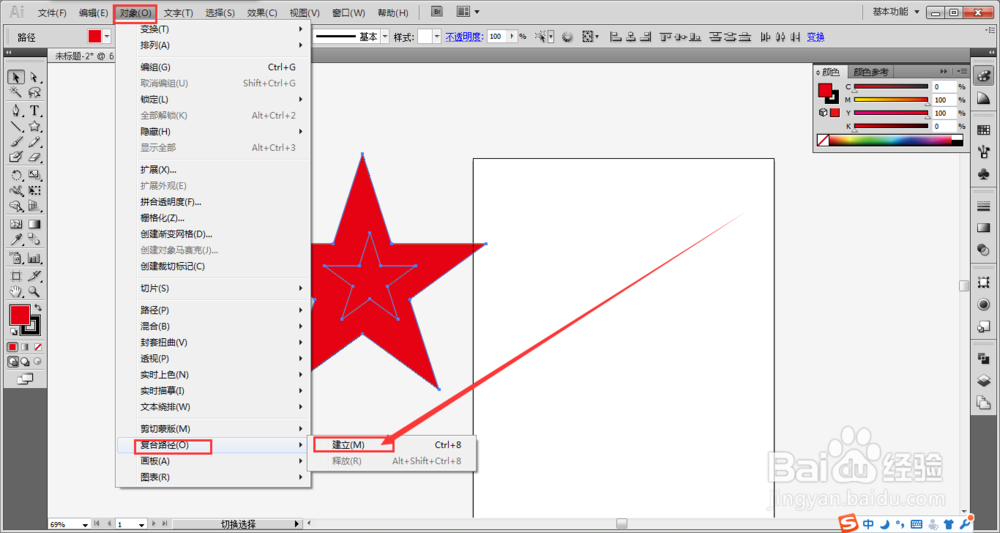
10、创建镂空图形,对象-复合路径-建立。

时间:2026-05-07 14:05:13
1、首先打开AI软件。(右击图标或者双击打开)
2、新建文件。(文件-新建文件)
3、进入新建文件选项,并且填写好文件属性。
4、设置好文件属性以后,直接点击确定进入新建的软件内。
5、进入新建的文件的界面内。
6、选中星形工具,在空白界面绘制一个星形。
7、更改星形的颜色为红色。
8、复制一个新的星形,然后缩小新建的星形,并且将新建的星形放置到原星形中部。
9、用选择工具同时框选两个图形。
10、创建镂空图形,对象-复合路径-建立。
