1、首先,打开如图所示的表格:

2、点击“查找”列表中的“定位”项。

3、待打开“定位”界面后,勾选“空值”,点击“定位”按钮。

4、此时将自动定位并选中多个空白行。
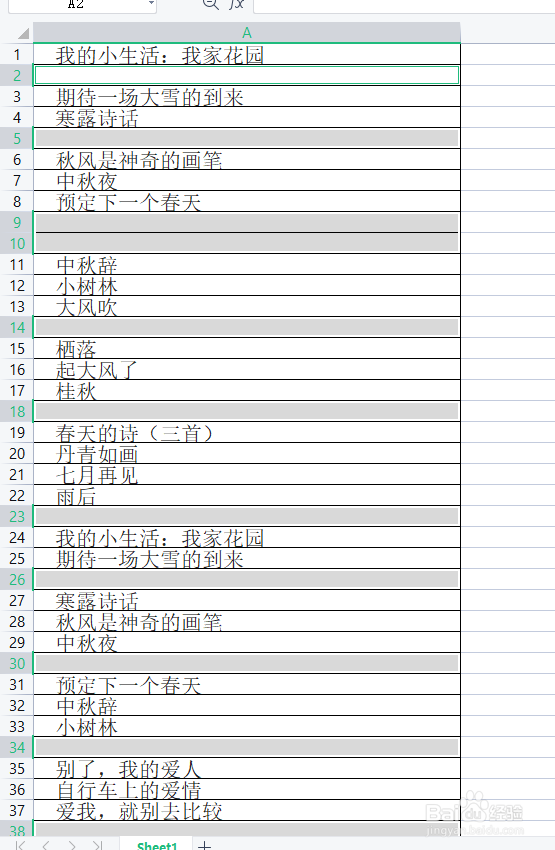
5、右击选中的其中一个空白行,从其右键菜单中选择“删除”-“下方单元格上移”项。

6、最后就可以完成相关空白行的批量删除操作了。

时间:2026-05-01 04:53:49
1、首先,打开如图所示的表格:
2、点击“查找”列表中的“定位”项。
3、待打开“定位”界面后,勾选“空值”,点击“定位”按钮。
4、此时将自动定位并选中多个空白行。
5、右击选中的其中一个空白行,从其右键菜单中选择“删除”-“下方单元格上移”项。
6、最后就可以完成相关空白行的批量删除操作了。
