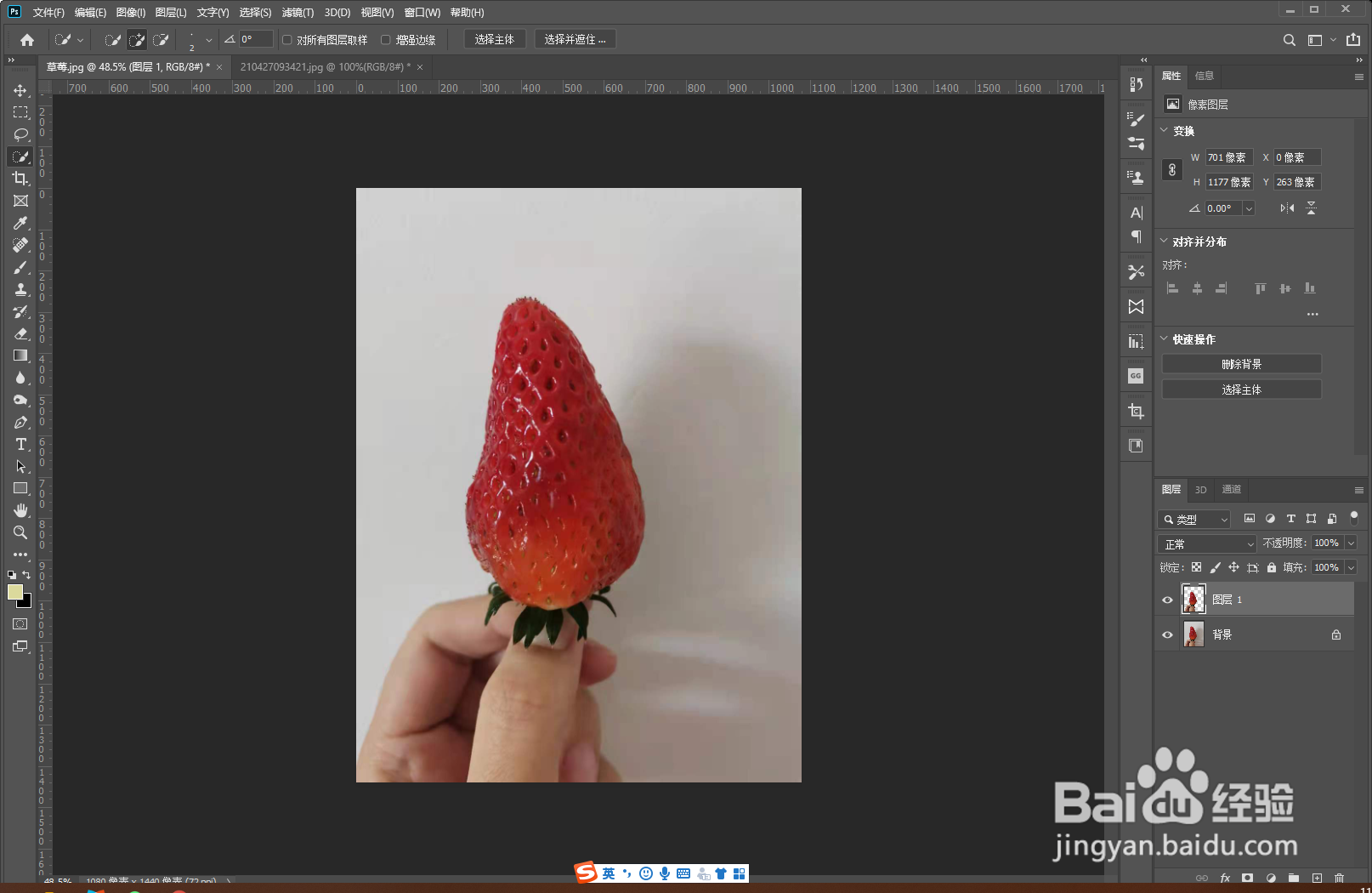
1、打开素材,使用快速选择工具选择素材区域,使用快捷键(Ctrl+J)复制素材。

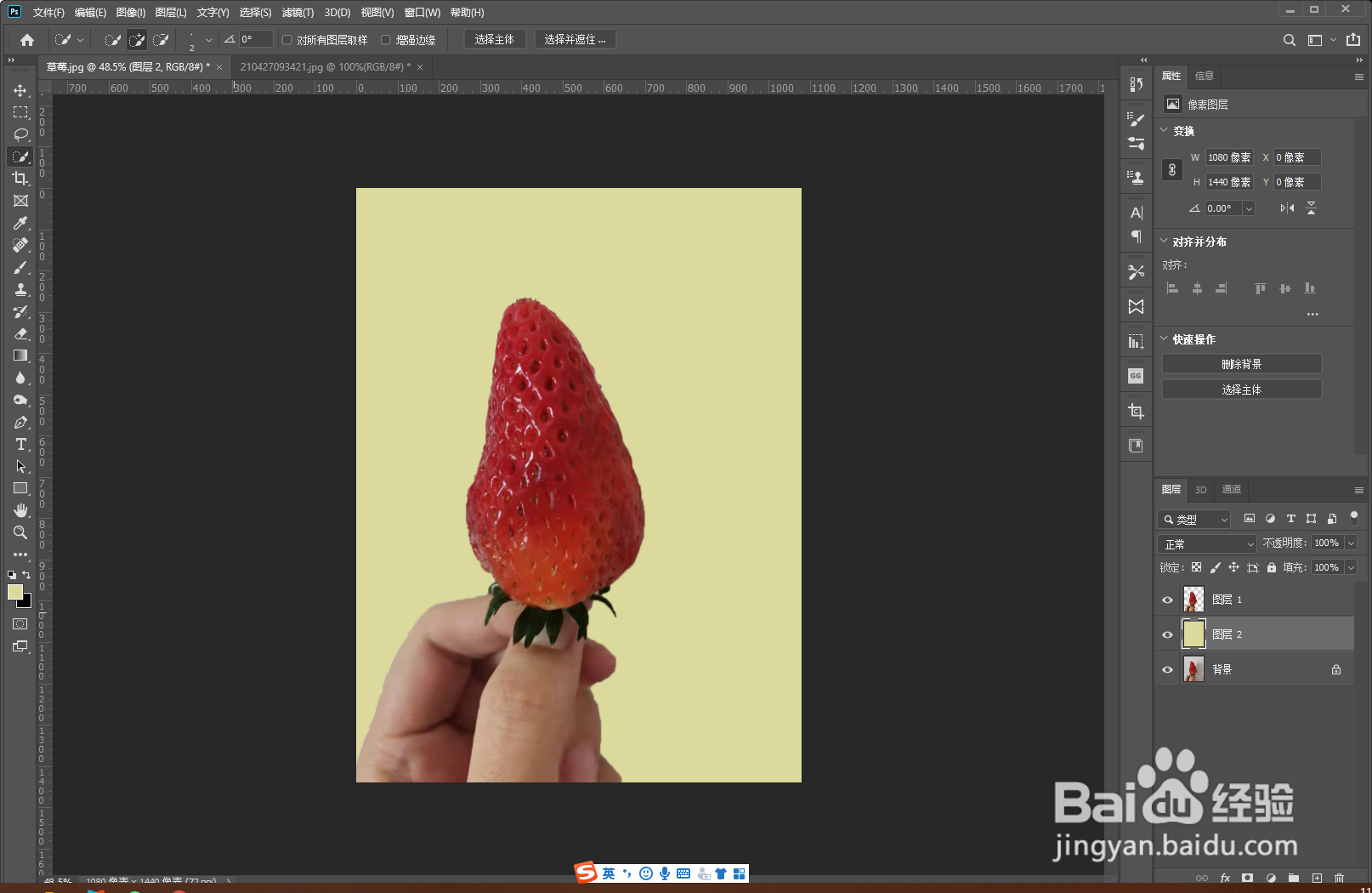
2、新建空白图层,填充黄色或其他颜色。且放置图层1的下方。
3、选择图层1,点击菜单滤镜>液化:设置适当大小、压力,拖动素材做出延伸效果,点击确定。

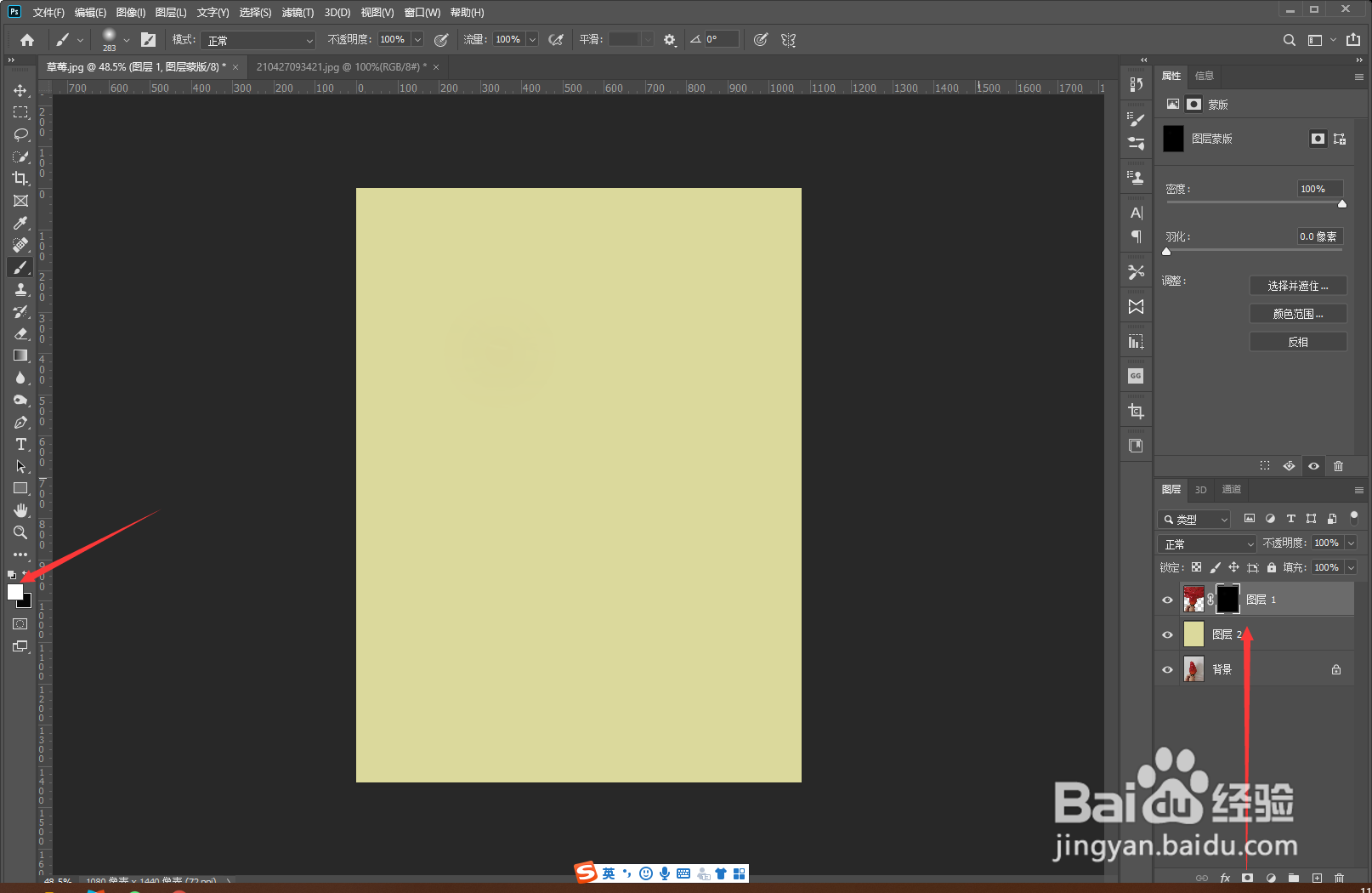
4、按住Alt键添加蒙版。前景色改为:白色。
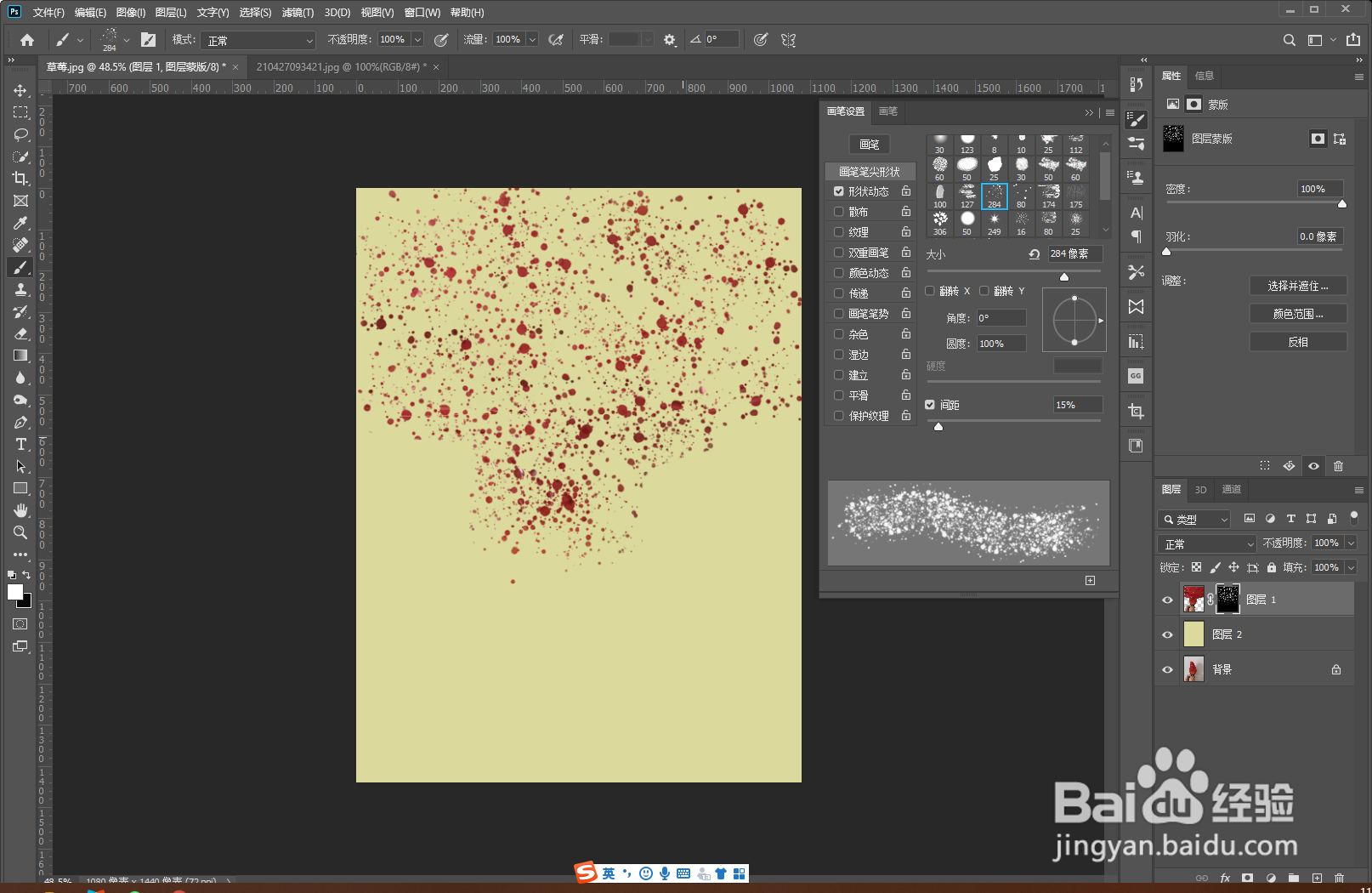
5、选择画笔工具,选择分裂效果的画笔。在图层的液化效果的位置点击多次,产生分裂的效果。
6、选择柔边画笔工具,将主题涂抹出来即可。

时间:2026-04-24 22:17:48
1、打开素材,使用快速选择工具选择素材区域,使用快捷键(Ctrl+J)复制素材。
2、新建空白图层,填充黄色或其他颜色。且放置图层1的下方。
3、选择图层1,点击菜单滤镜>液化:设置适当大小、压力,拖动素材做出延伸效果,点击确定。
4、按住Alt键添加蒙版。前景色改为:白色。
5、选择画笔工具,选择分裂效果的画笔。在图层的液化效果的位置点击多次,产生分裂的效果。
6、选择柔边画笔工具,将主题涂抹出来即可。
