1、进入到PPT主界面,选中要去掉页码的首页或尾页幻灯片。

2、在上方菜单栏,点击“插入”菜单。
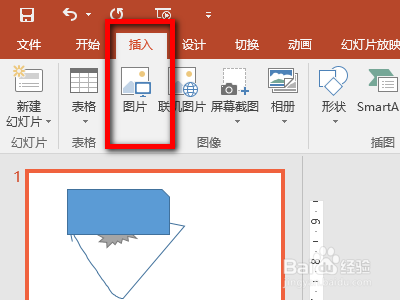
3、在“插入”菜单里,找到“幻灯片编号”选项工具,并点击。

4、在弹出的“页眉和页脚”工具卡里,点击”幻灯片“选项。

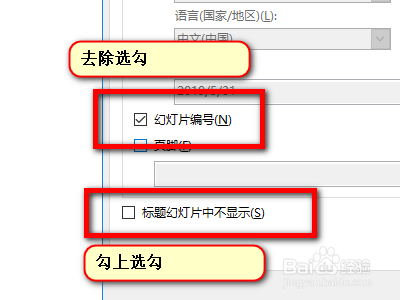
5、在下方找到”幻灯片编号“并去除选勾,找到”标题幻灯片中不显示“勾上选勾。
6、在右侧点击”应用“,即可去掉首页或者尾页幻灯片的页码。其它幻灯片去页码设置步骤如上述。

时间:2026-04-22 00:12:45
1、进入到PPT主界面,选中要去掉页码的首页或尾页幻灯片。
2、在上方菜单栏,点击“插入”菜单。
3、在“插入”菜单里,找到“幻灯片编号”选项工具,并点击。
4、在弹出的“页眉和页脚”工具卡里,点击”幻灯片“选项。
5、在下方找到”幻灯片编号“并去除选勾,找到”标题幻灯片中不显示“勾上选勾。
6、在右侧点击”应用“,即可去掉首页或者尾页幻灯片的页码。其它幻灯片去页码设置步骤如上述。
