如何用Adobe Photoshop 7.0修补相片人物的皱纹

 时间:2026-05-03 17:42:11

1、将照片打开,然后点取左边的修补工具。

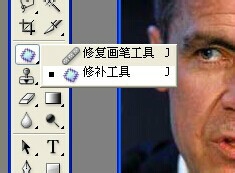
如何用Adobe Photoshop 7.0修补相片人物的皱纹

如何用Adobe Photoshop 7.0修补相片人物的皱纹

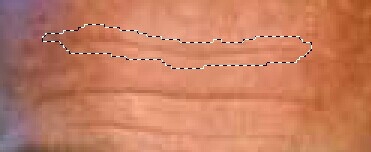
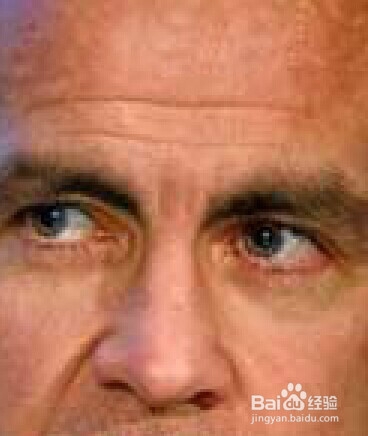
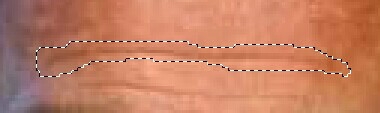
2、将图片放大,用修补工具先将独立的皱纹圈取,然后将指使圈移动到相邻无皱纹区域。如图立即奏效成功去除一条抬头纹。

如何用Adobe Photoshop 7.0修补相片人物的皱纹

如何用Adobe Photoshop 7.0修补相片人物的皱纹

如何用Adobe Photoshop 7.0修补相片人物的皱纹

如何用Adobe Photoshop 7.0修补相片人物的皱纹

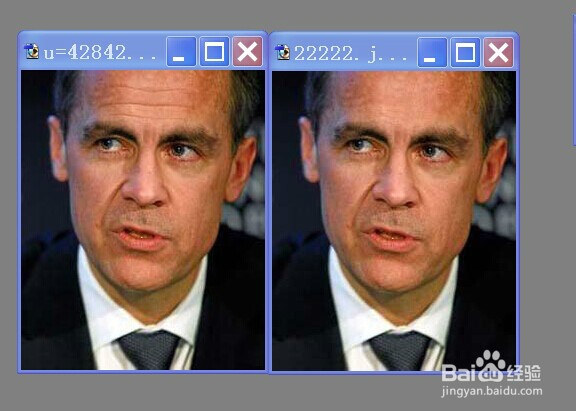
3、然后按键盘Ctrl+D键,取消选择,在用以上方法去除剩余的皱纹。最后保存即可。

如何用Adobe Photoshop 7.0修补相片人物的皱纹

如何用Adobe Photoshop 7.0修补相片人物的皱纹

如何用Adobe Photoshop 7.0修补相片人物的皱纹

如何用Adobe Photoshop 7.0修补相片人物的皱纹

4、注意因表情导致的皱纹不要处理,后果很不自然。此方法只适用于脸部皮肤平整松弛状态的皱纹。

如何用Adobe Photoshop 7.0修补相片人物的皱纹

如何用Adobe Photoshop 7.0修补相片人物的皱纹

  • PS万能人物调色法
  • 如何让使用ps增强光线效果?
  • PS怎么制作极坐标效果?
  • PS如何用高斯模糊来磨皮
  • 怎么用PS软件制作一张七夕的浪漫背景图?
  • 热门搜索
    宝宝湿疹是怎么引起的 仵怎么读 红焖羊肉的做法大全 虾酱豆腐的做法 冕怎么读 面包的做法视频 求职意向怎么写 兰花怎么养 公积金怎么交 鼻炎怎么办