UG10.0如何在建模中创建工程图

 时间:2024-10-13 18:29:16

1、如下图所示,打开UG10.0软件,新建一个模型文件。

UG10.0如何在建模中创建工程图

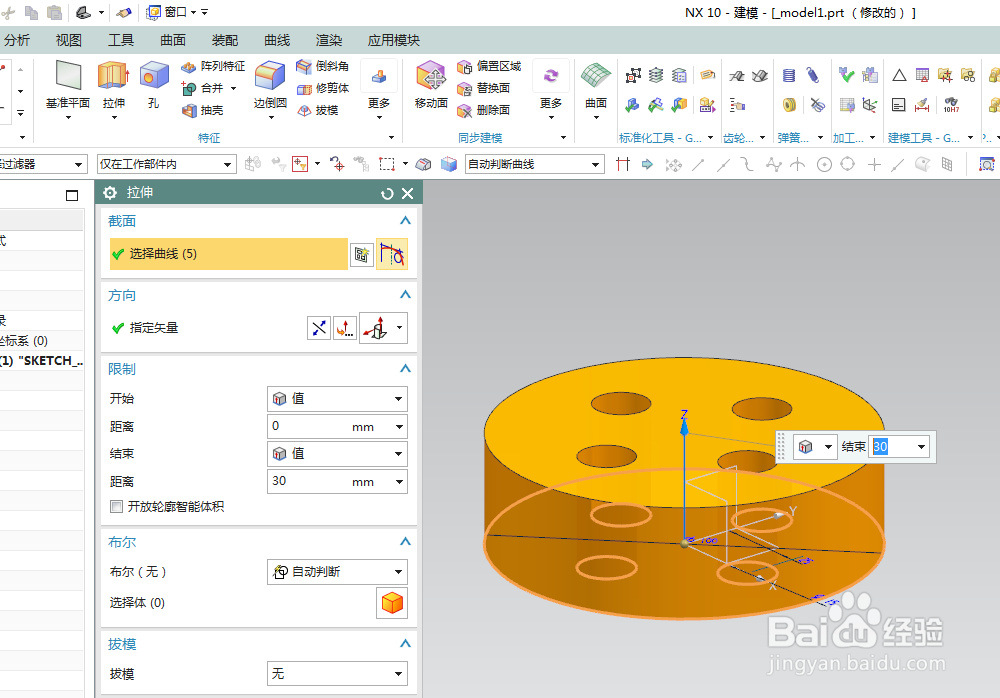
2、如下图所示,1、激活拉伸命令,2、点击XY平面,进入草图,画草图,退出草图,3、设置拉伸高度,完成拉伸实体的创建。

UG10.0如何在建模中创建工程图

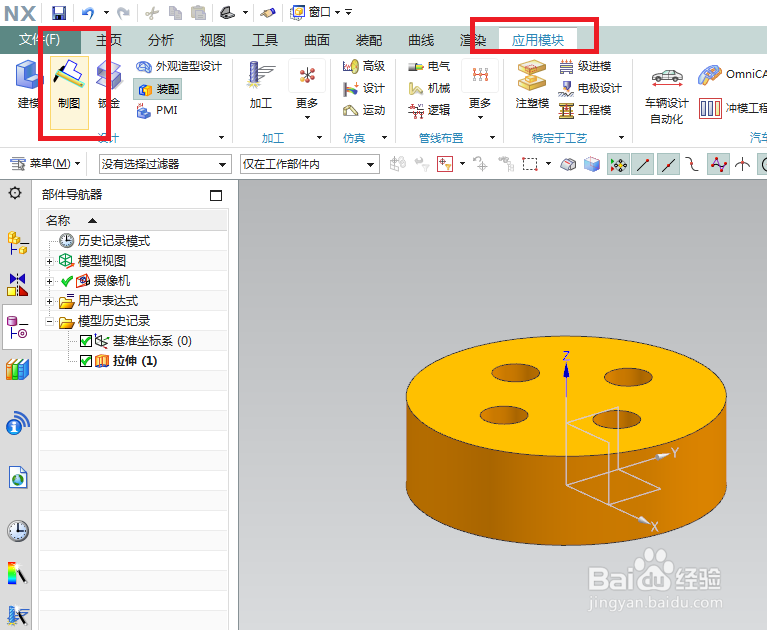
3、如下图所示,标题栏中点击“应用模块”,工具栏中点击“制图”。

UG10.0如何在建模中创建工程图

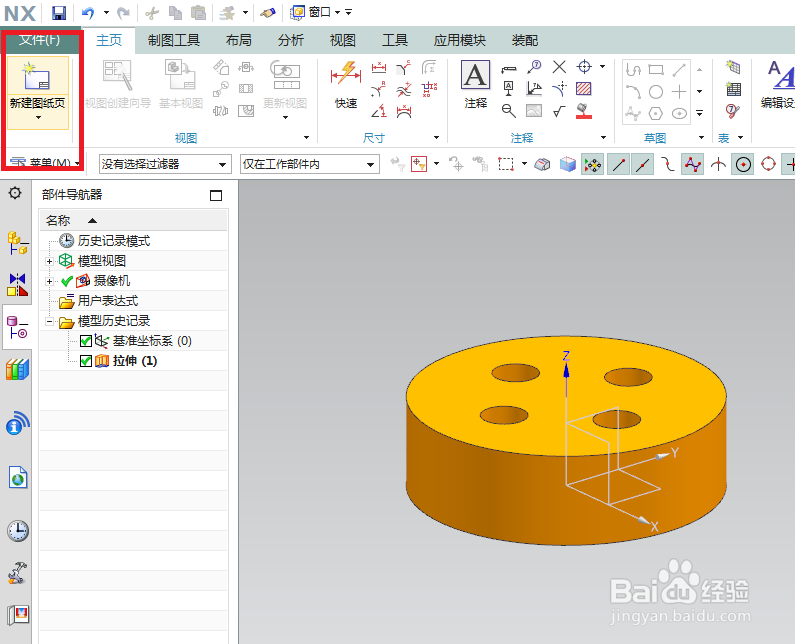
4、如下图所示,工具栏中点击“新建图纸页”。

UG10.0如何在建模中创建工程图

5、如下图所示,图纸页对话框,图纸的大小有鹩梏钔喔三种选择:使用模板、标准尺寸、定制尺寸,这里笔者为了省事,直接选择使用模板,然后选择A4-无视图,点击确定。

UG10.0如何在建模中创建工程图

6、如下图所示,新的图纸页创建成功,出现“视图创建向导”,看着预览效果,基本可以点击完成。

UG10.0如何在建模中创建工程图

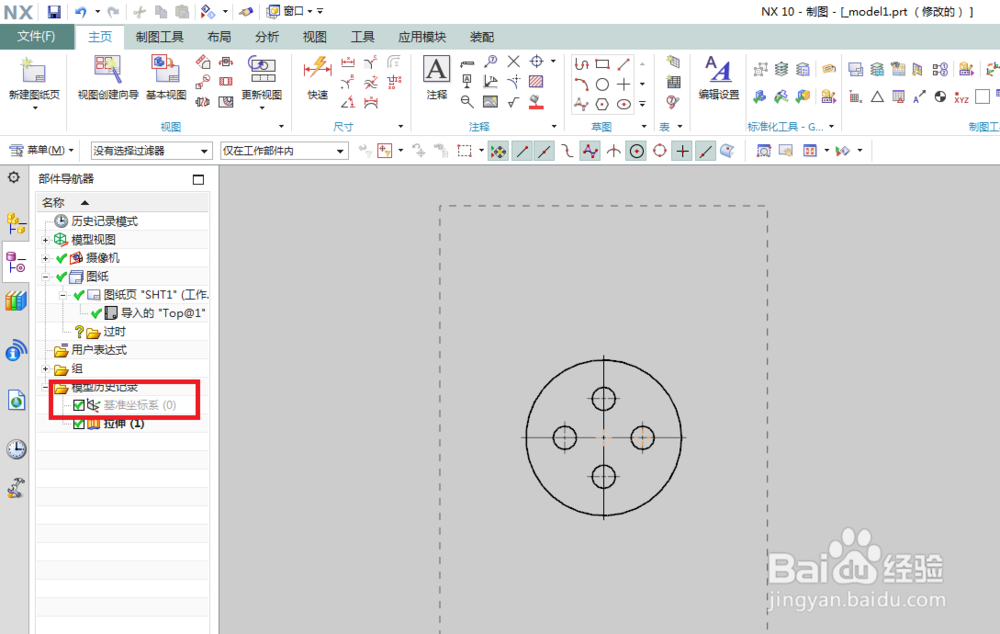
7、如下图所示,已经为刚刚新建的模型创建了一个工程图,后面的尺寸标注这里就不赘述了。

UG10.0如何在建模中创建工程图
  • ug建模教程入门
  • 如何使用CAD二维转UG三维图
  • 如何添加UG12.0重用库和使用
  • UG如何导入cad图纸
  • UG NX12弹簧设计
  • 热门搜索
    血小板低了怎么办 压力怎么算 小孩吓着了怎么叫魂 简历特长怎么写 无线密码怎么改 微信透明壁纸怎么设置 眼压高是怎么回事 髯字怎么读 台风是怎么形成的 神经官能症怎么治疗