1、点击钢笔工具,绘制一条路径如下图。

2、长按铅笔工具,弹出的菜单选择平滑工具。
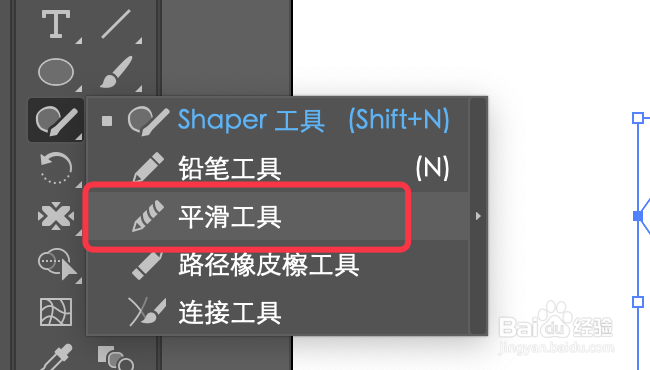
3、用平滑工具拖动路径到需要的效果即可,如下图所示。

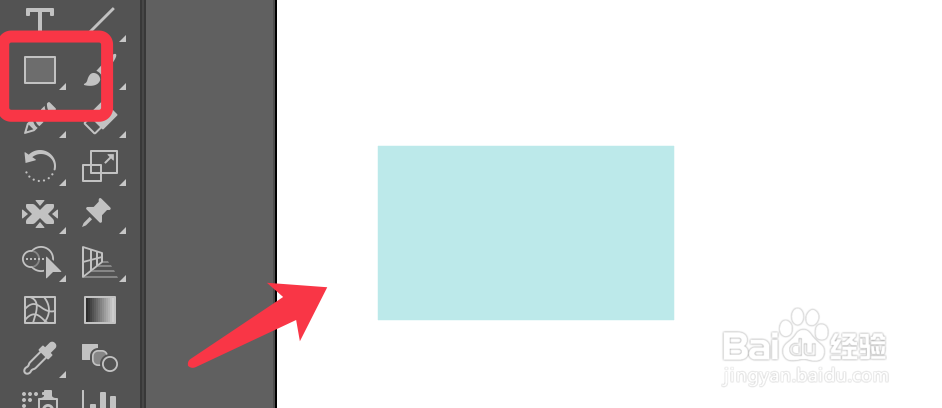
4、点击矩形工具,画出一个矩形。
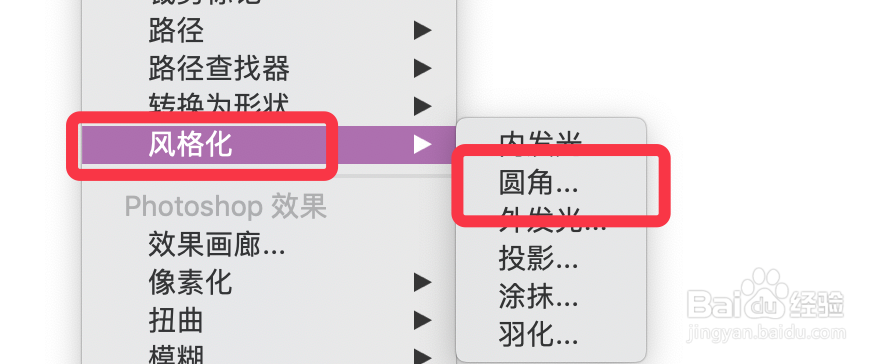
5、点击上方菜单的效果选项,选择风格化,圆角。
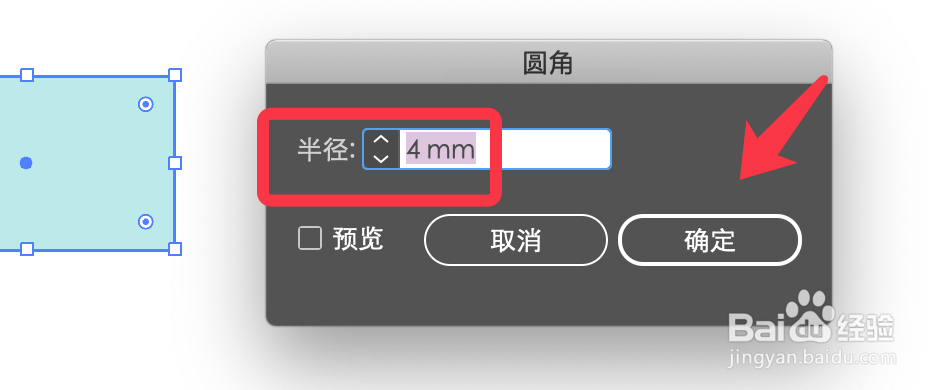
6、设置圆角的半径,点击确定按钮即可。
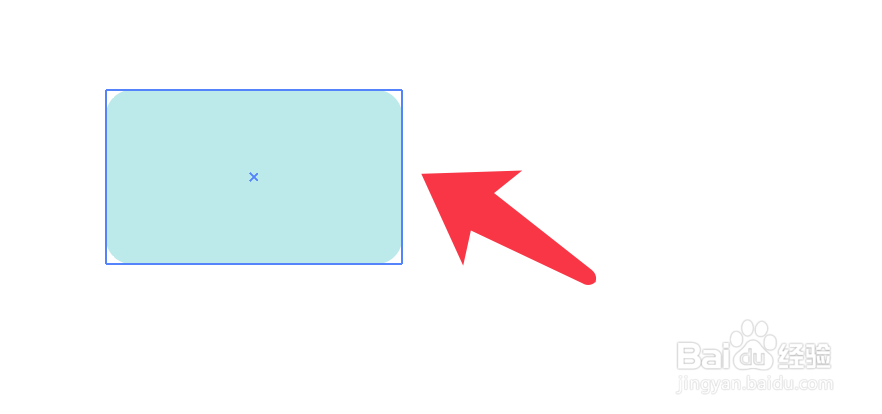
7、平滑形状的转角,效果如下图所示。
时间:2026-05-06 18:51:00
1、点击钢笔工具,绘制一条路径如下图。
2、长按铅笔工具,弹出的菜单选择平滑工具。
3、用平滑工具拖动路径到需要的效果即可,如下图所示。
4、点击矩形工具,画出一个矩形。
5、点击上方菜单的效果选项,选择风格化,圆角。
6、设置圆角的半径,点击确定按钮即可。
7、平滑形状的转角,效果如下图所示。
