wps演示中如何制作双三角形封面

 时间:2026-02-15 15:20:16

1、在插入选项卡中点击形状,选择其中的等腰三角形,在页面上绘制出形状。

wps演示中如何制作双三角形封面

2、选中等腰三角形,按住ctrl键,鼠标拖动进行复制,摆放如图所示的位置。

wps演示中如何制作双三角形封面

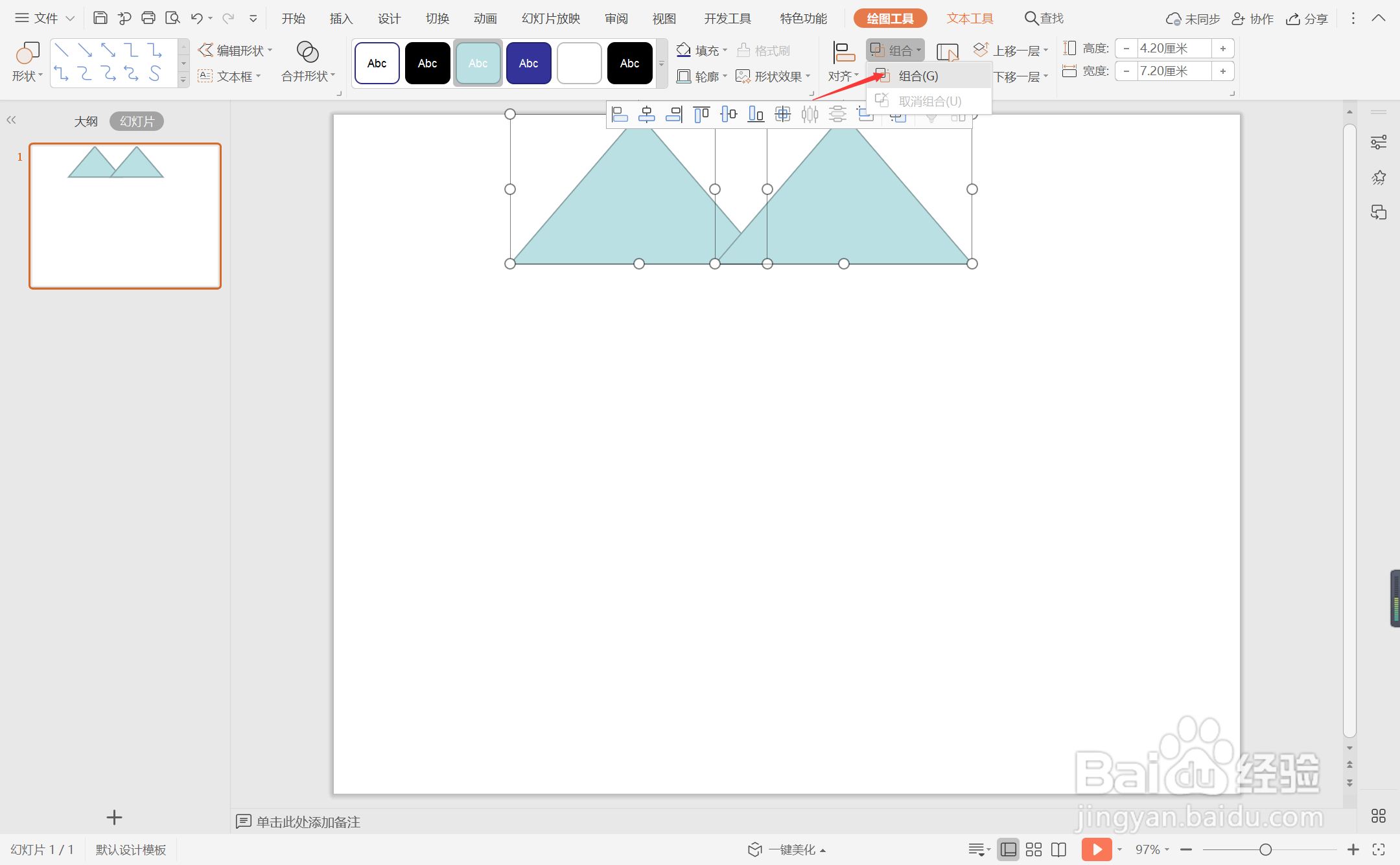
3、选中两个三角形,在绘图工具中点击组合,使其成为一个整体。

wps演示中如何制作双三角形封面

4、选中形状,在绘图工具中点击旋转,选择其中的“垂直翻转”。

wps演示中如何制作双三角形封面

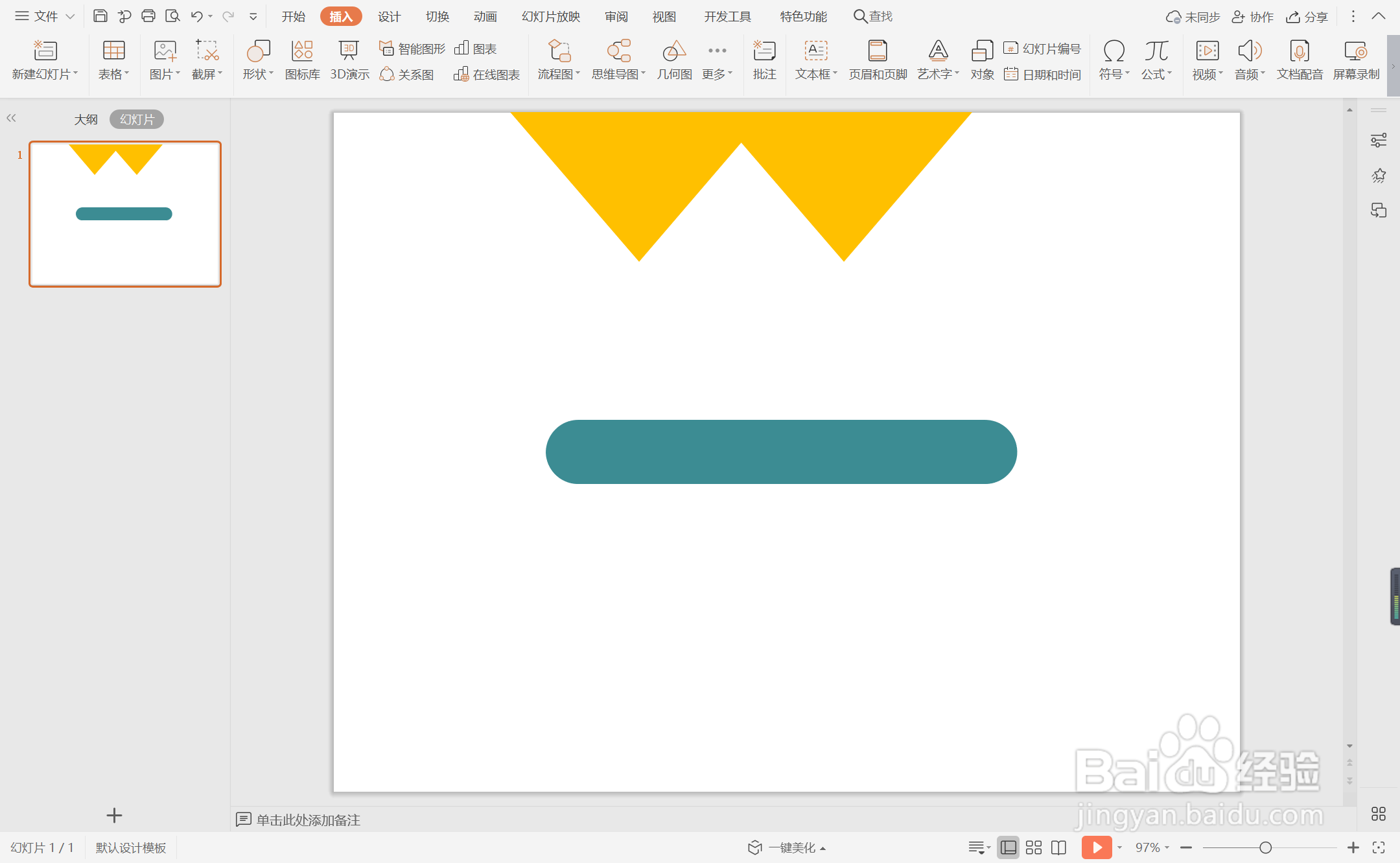
5、在绘图工具中点击填充,为等腰三角形填充上橙色,并设置为无边框。

wps演示中如何制作双三角形封面

6、接着再插入一个圆角矩形,放置在页面的中间位置处,颜色填充为蓝色,设置为无边框。
wps演示中如何制作双三角形封面

7、在有圆角矩形中输入封面的标题,字体填充为白色,这样双三角封面就制作完成了。

wps演示中如何制作双三角形封面

  • wps演示中如何制作三角形章节标题
  • WPS中如何插入形状添加缺角三角形
  • WPS演示怎么制作松树
  • PPT如何制作三角形封面?
  • 如何在WPS文字中插入三角形
  • 热门搜索
    有什么好看的丧尸电影 浪是什么意思 后继有人的意思 坐火车带什么吃的好 gf是什么意思 脱缰的意思 恍惚是什么意思 儿童溜冰鞋什么牌子好 黑处有什么 吃醋有什么坏处