1、如图先选择图片置入到WPS文档中
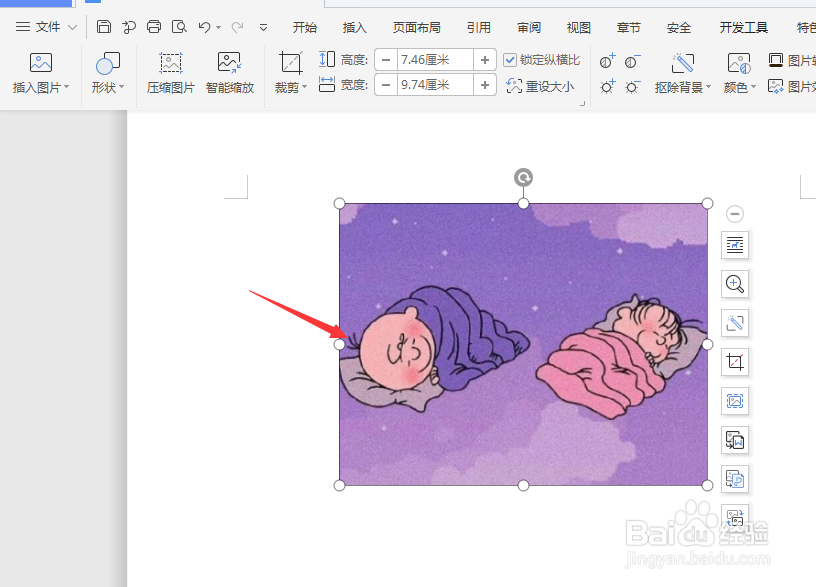
2、双击图片会打开一个属性栏,选择如图的图片选项

3、选择下方的【裁剪】选项

4、在下方栏中,选择如图的裁剪位置属性,在这里会显示宽度和高度属性

5、调节其中的宽度值,就会做出如图的剪切效果,只会显示宽度以内的图片

6、然后再调节下方的高度值,得到如图的剪切的效果

时间:2026-04-24 13:42:05
1、如图先选择图片置入到WPS文档中
2、双击图片会打开一个属性栏,选择如图的图片选项
3、选择下方的【裁剪】选项
4、在下方栏中,选择如图的裁剪位置属性,在这里会显示宽度和高度属性
5、调节其中的宽度值,就会做出如图的剪切效果,只会显示宽度以内的图片
6、然后再调节下方的高度值,得到如图的剪切的效果
