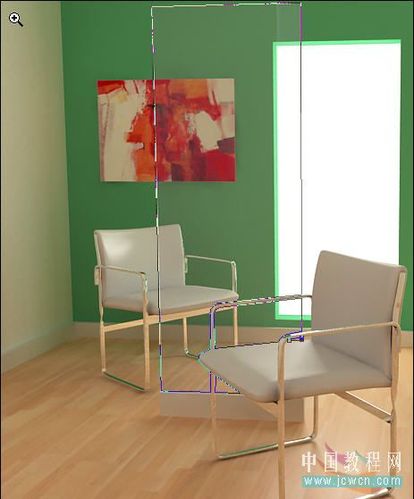
1、一、在PS中打开原图,按下Ctrl+J复制一层,使用钢笔工具,在素材中的玻璃门上做出如下图路径。
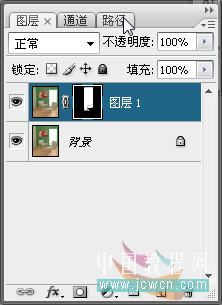
2、二、在路径调板中将全部路径转换成选区,回到图层面板添加图层蒙板。
3、三、对图层1执行滤镜操作:
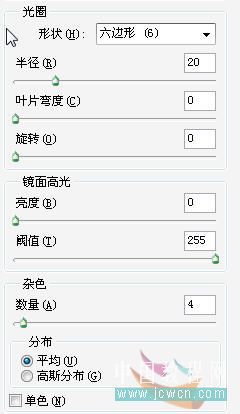
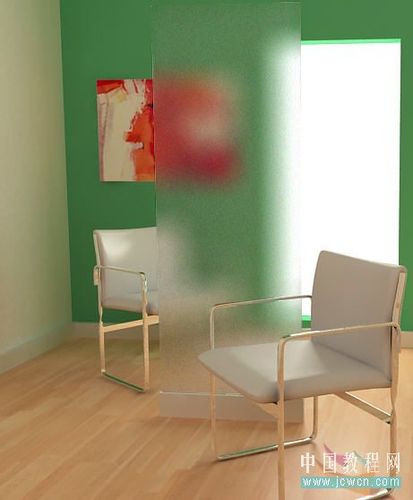
A、镜头模糊:滤镜→模糊→镜头模糊,参数:
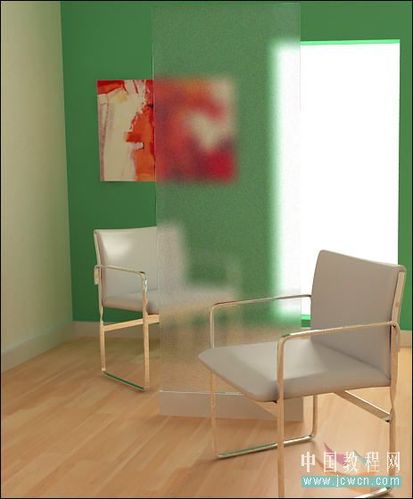
效果: 修改半径值为40效果如下:
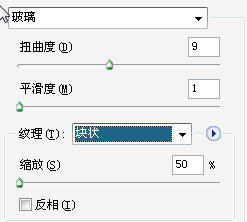
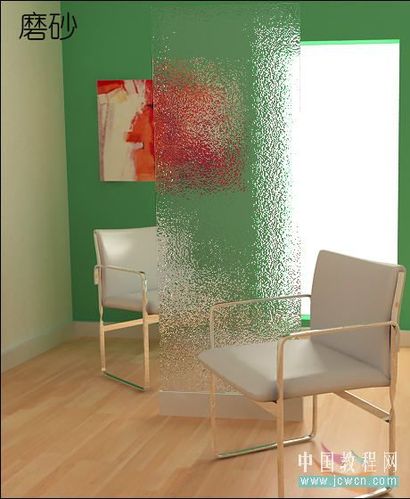
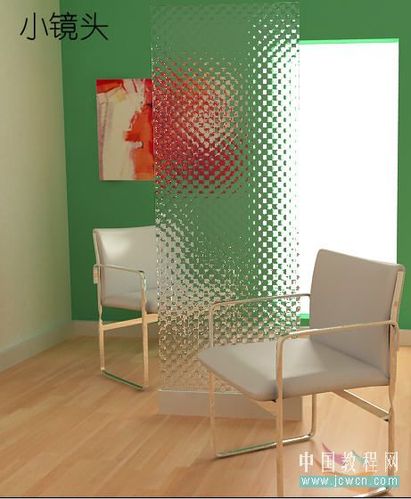
B、玻璃滤镜:滤镜→扭曲→玻璃,参数:
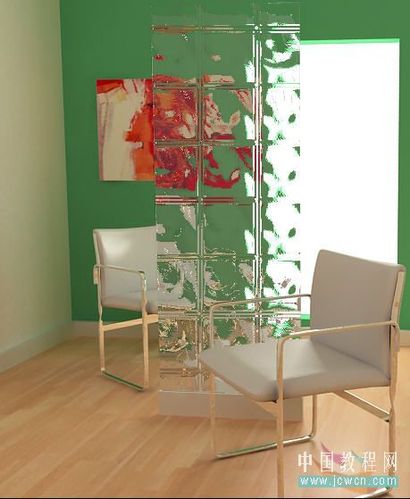
效果:
修改其中的参数可以得到几种不同的效果:
修改其中的参数可以得到几种不同的效果:
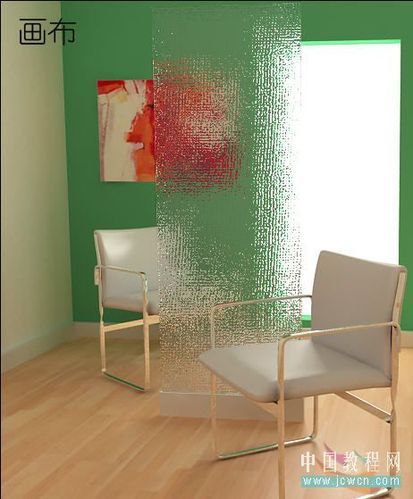
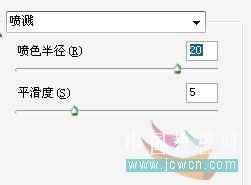
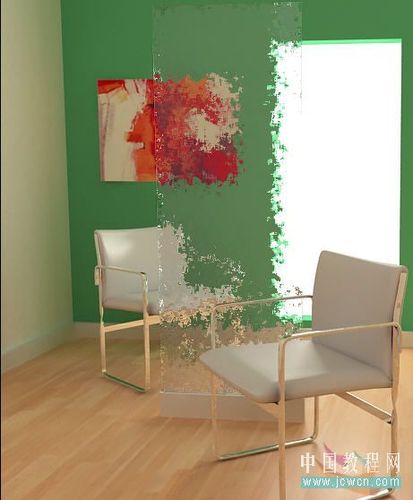
C、喷溅:滤镜→画笔描边→喷溅,参数:
效果:
时间:2026-04-23 10:49:10
1、一、在PS中打开原图,按下Ctrl+J复制一层,使用钢笔工具,在素材中的玻璃门上做出如下图路径。
2、二、在路径调板中将全部路径转换成选区,回到图层面板添加图层蒙板。
3、三、对图层1执行滤镜操作:
A、镜头模糊:滤镜→模糊→镜头模糊,参数:
效果: 修改半径值为40效果如下:
B、玻璃滤镜:滤镜→扭曲→玻璃,参数:
效果:
修改其中的参数可以得到几种不同的效果:
修改其中的参数可以得到几种不同的效果:
C、喷溅:滤镜→画笔描边→喷溅,参数:
效果:
