1、1.双击桌面上的wps文件,进入工作区。

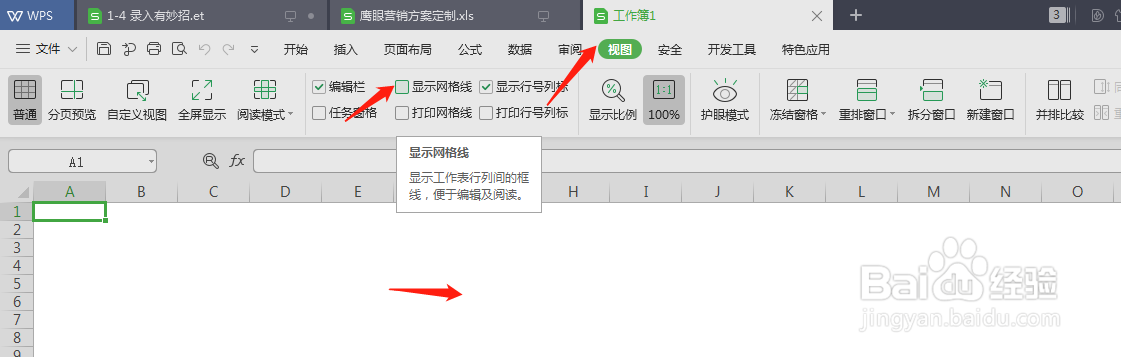
2、2.点击“视图”,然后把“显示网格线”按掉。这样就可以看见一个空白文档。
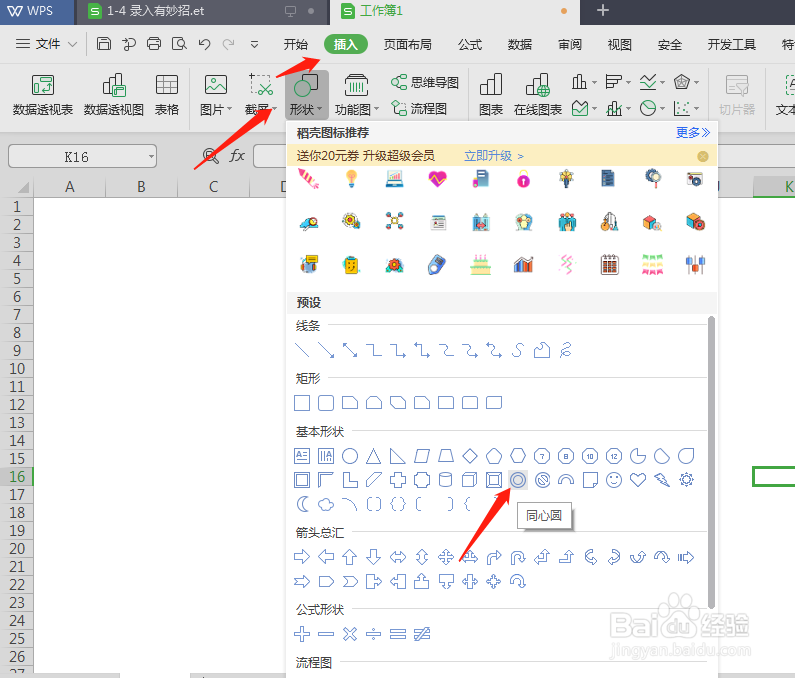
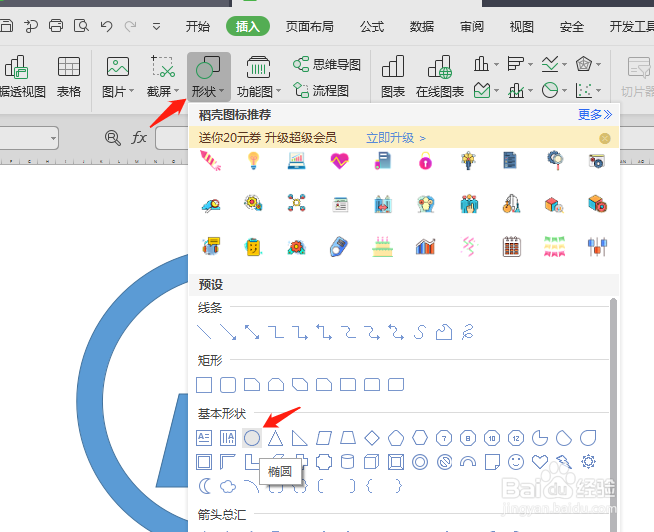
3、3.点击“开始”“ 插入”“形状”。选择圆环。
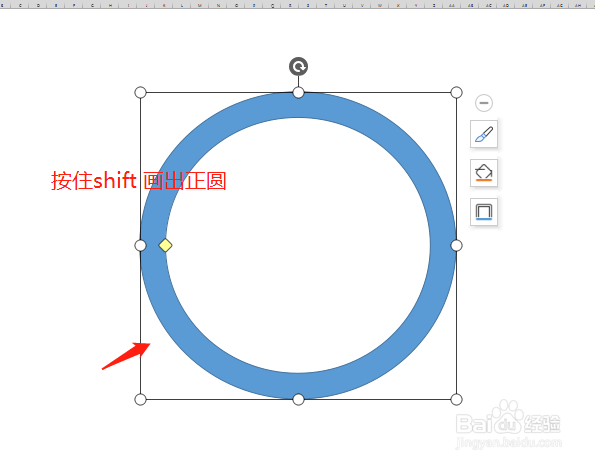
按住shift可以画出正圆形。点击旁边的点,可以调节大小。
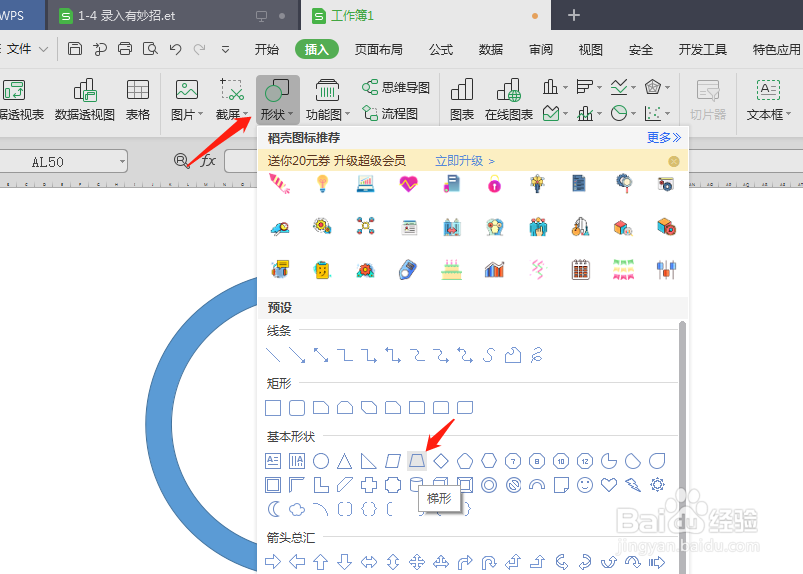
4、4.再插入“梯形”.梯形大小可以调节。
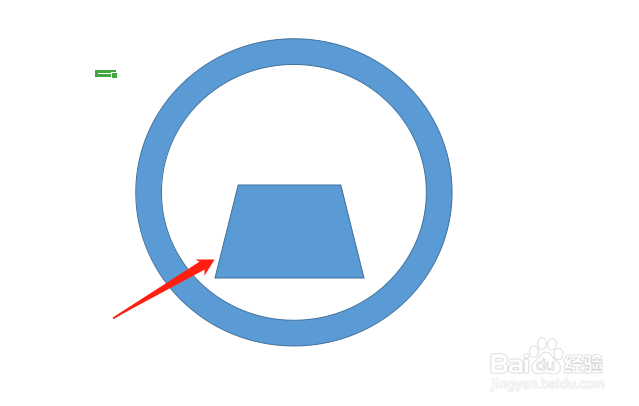
5、5.再插入一个圆形,然后填充颜色选择白色
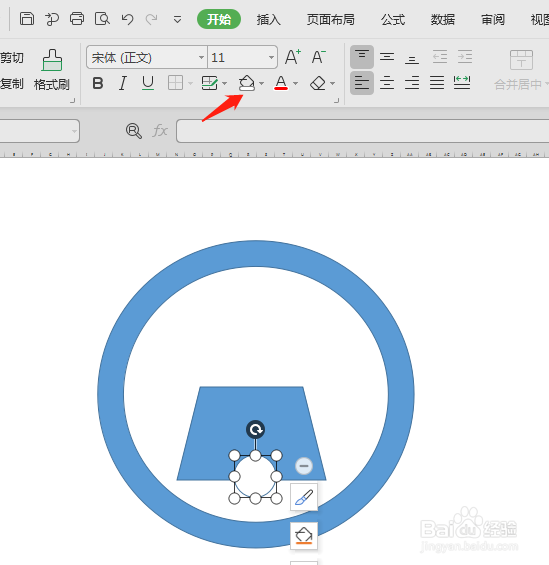
6、记得在轮廓那边点击,再选择无轮廓。这样就可以做出来一个空心的效果。

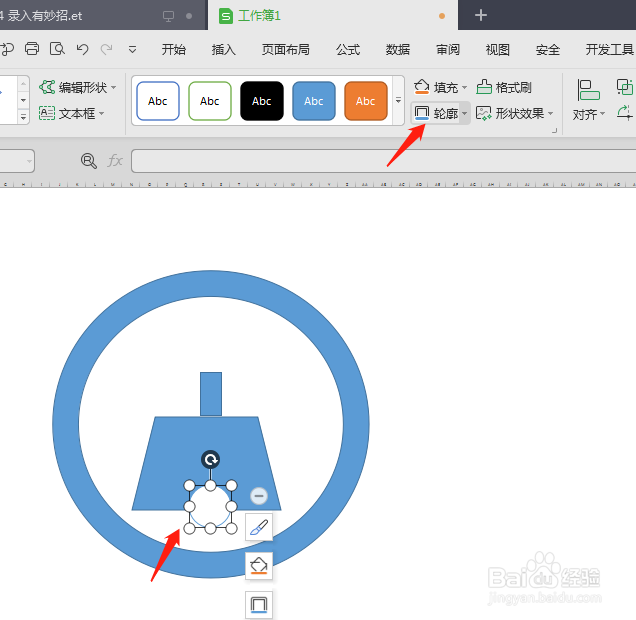
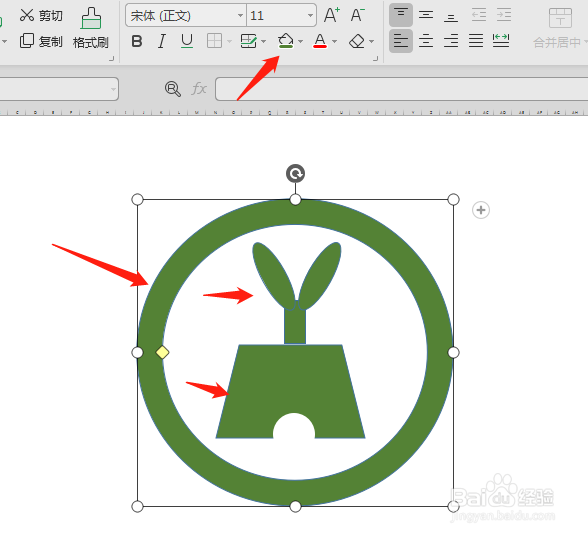
7、最后再逐一给每个图层上色。这样一个绿色环保商标就做好了。
时间:2026-05-02 14:19:53
1、1.双击桌面上的wps文件,进入工作区。
2、2.点击“视图”,然后把“显示网格线”按掉。这样就可以看见一个空白文档。
3、3.点击“开始”“ 插入”“形状”。选择圆环。
按住shift可以画出正圆形。点击旁边的点,可以调节大小。
4、4.再插入“梯形”.梯形大小可以调节。
5、5.再插入一个圆形,然后填充颜色选择白色
6、记得在轮廓那边点击,再选择无轮廓。这样就可以做出来一个空心的效果。
7、最后再逐一给每个图层上色。这样一个绿色环保商标就做好了。
