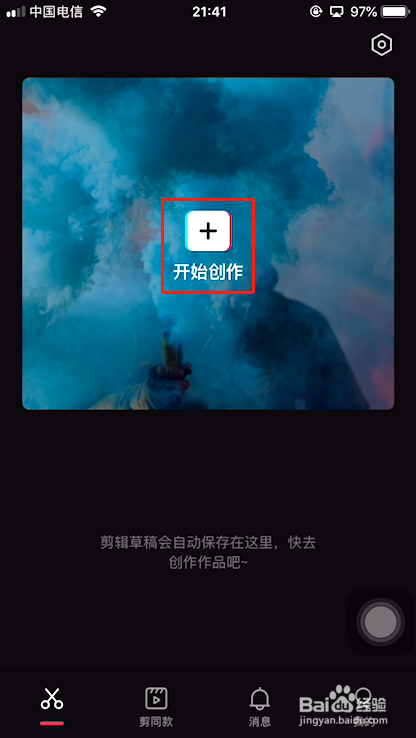
1、首先打开手机剪映APP,并点击上方开始创作按钮。
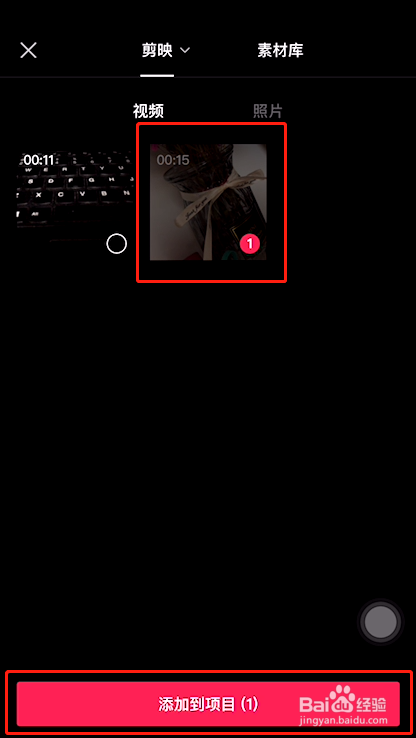
2、选择需要剪辑的素材文件,并点击底部添加到项目按钮。
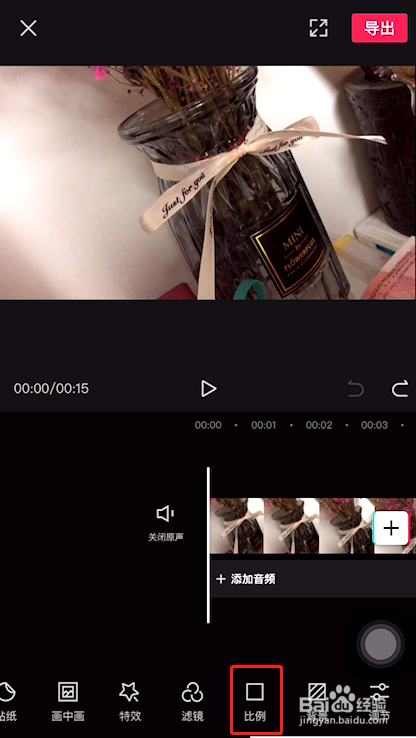
3、点击底部比例按钮。
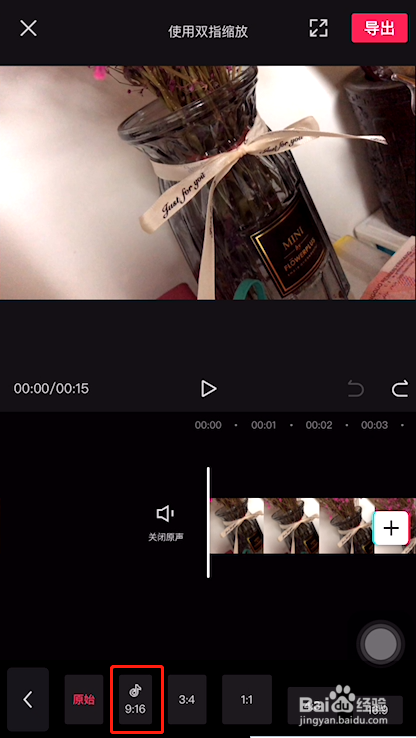
4、选择9:16,之后点击返回按钮。
5、点击底部背景按钮。
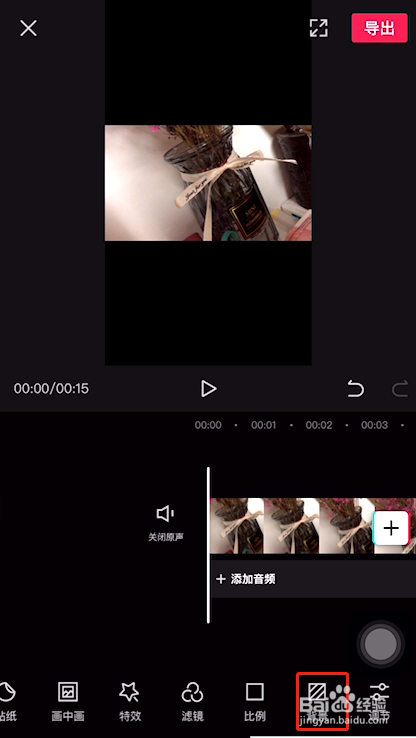
6、选择画布模糊选项。

7、选择模糊程度之后,点击右下角保存按钮。

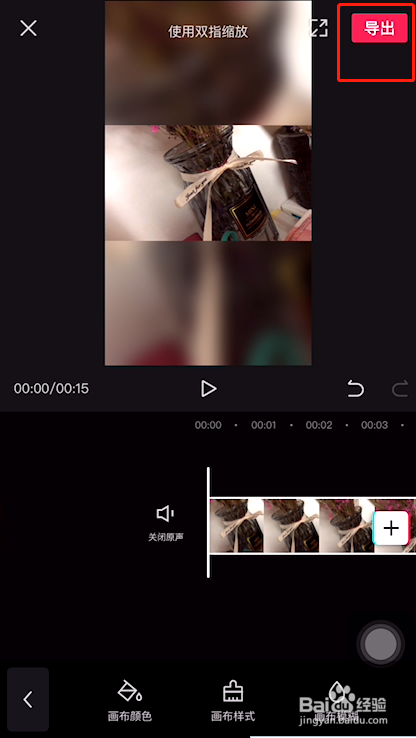
8、这样就可以实现视频上架木工中间清晰的背景效果。若无其他问题,点击右上角导出即可完成本次的视频剪辑操作。
时间:2026-04-30 02:08:00
1、首先打开手机剪映APP,并点击上方开始创作按钮。
2、选择需要剪辑的素材文件,并点击底部添加到项目按钮。
3、点击底部比例按钮。
4、选择9:16,之后点击返回按钮。
5、点击底部背景按钮。
6、选择画布模糊选项。
7、选择模糊程度之后,点击右下角保存按钮。
8、这样就可以实现视频上架木工中间清晰的背景效果。若无其他问题,点击右上角导出即可完成本次的视频剪辑操作。
