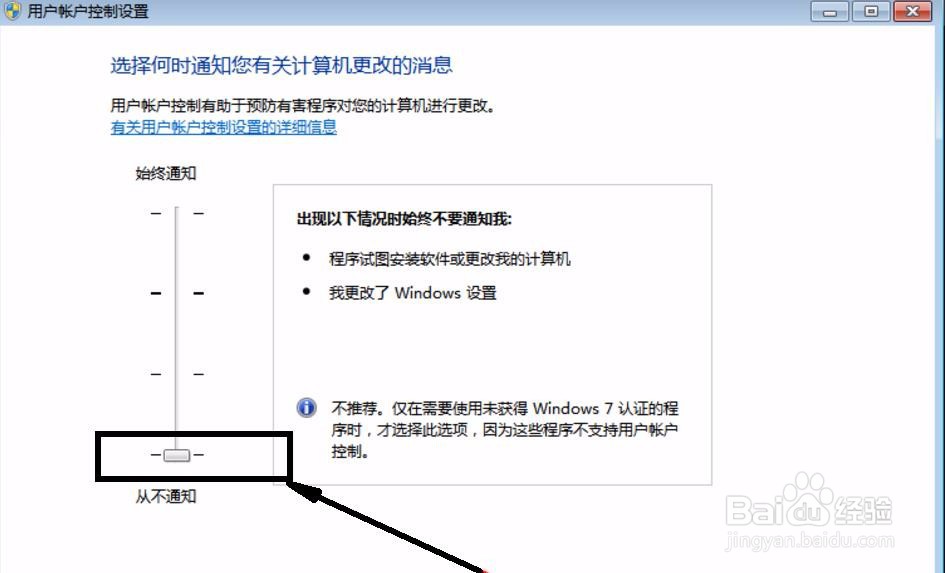
1、在用户账户控制设置,将滑块滑到最低处,如图:
2、在弹出的提示窗口选择“确定”:

3、回到开始菜单,单击控制面板,如图:

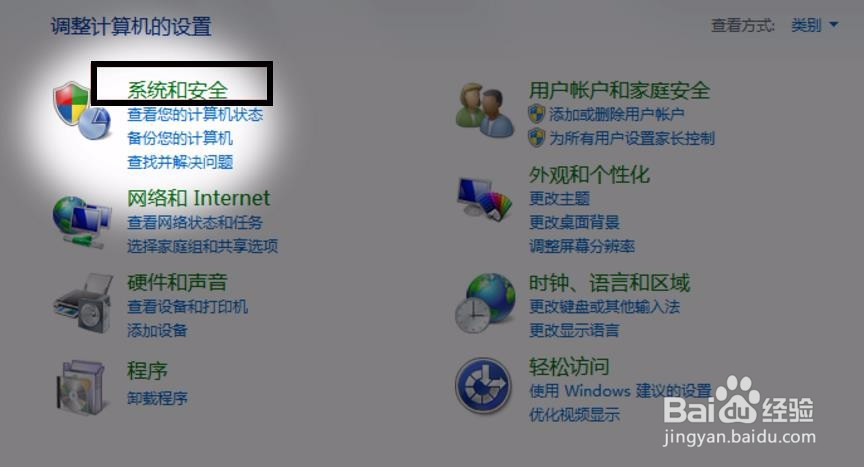
4、单击“系统和安全”,进入配置页面:
5、首先关闭 Windows Update 功能,因为虚拟机一般用于测试,所以不需要进行更新,单击 “Windows Update ”:

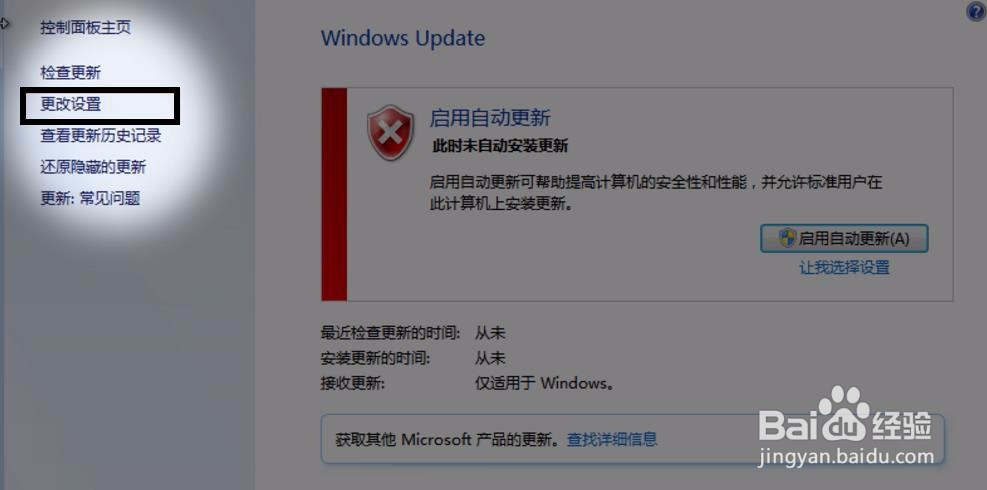
6、在左侧的菜单栏,点击“更改设置”:
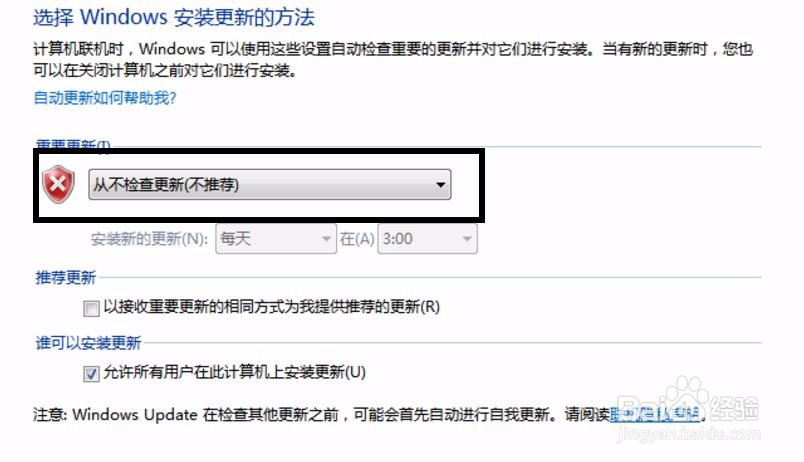
7、选择“从不更新”,点击“确定”:
时间:2026-04-21 18:23:51
1、在用户账户控制设置,将滑块滑到最低处,如图:
2、在弹出的提示窗口选择“确定”:
3、回到开始菜单,单击控制面板,如图:
4、单击“系统和安全”,进入配置页面:
5、首先关闭 Windows Update 功能,因为虚拟机一般用于测试,所以不需要进行更新,单击 “Windows Update ”:
6、在左侧的菜单栏,点击“更改设置”:
7、选择“从不更新”,点击“确定”:
