如何使用dbForge将表记录导出到excel文件中

 时间:2026-02-12 06:34:48

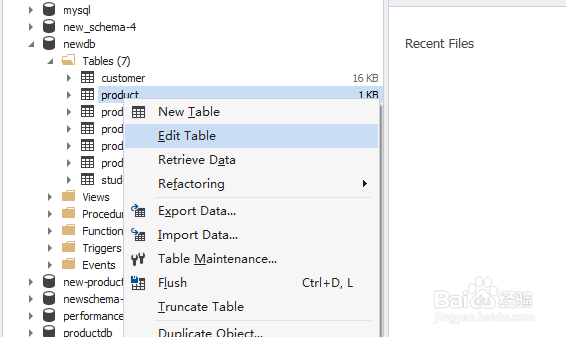
1、在dbForge Studio中打开数据库,右击要操作的表,然后点击【edit table】
如何使用dbForge将表记录导出到excel文件中

2、此时显示表信息

如何使用dbForge将表记录导出到excel文件中

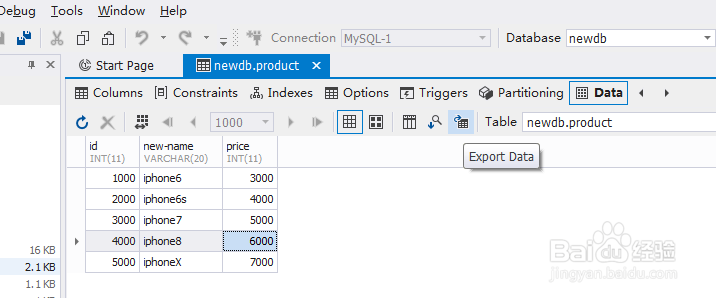
3、点击【data】标签页,此时显示已有的表记录,点击【export data】
如何使用dbForge将表记录导出到excel文件中

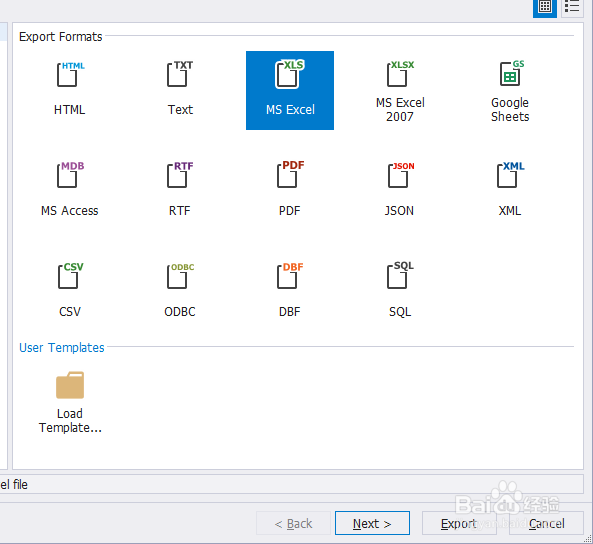
4、选择【ms excel】,然后点击【next】

如何使用dbForge将表记录导出到excel文件中

5、设置导出文本的格式,然后点击【next】

如何使用dbForge将表记录导出到excel文件中

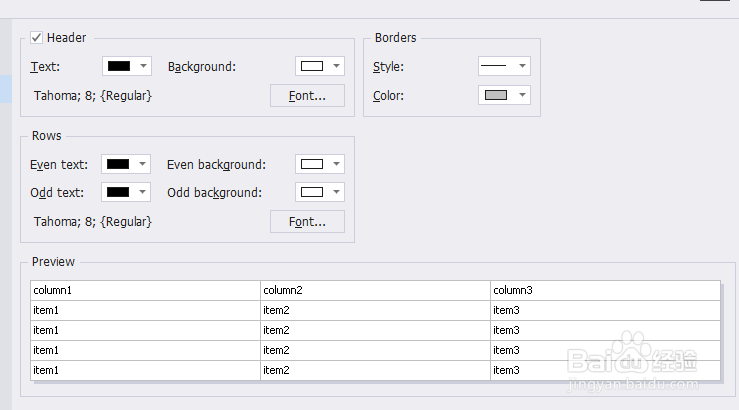
6、设置导出样式,然后点击【next】

如何使用dbForge将表记录导出到excel文件中

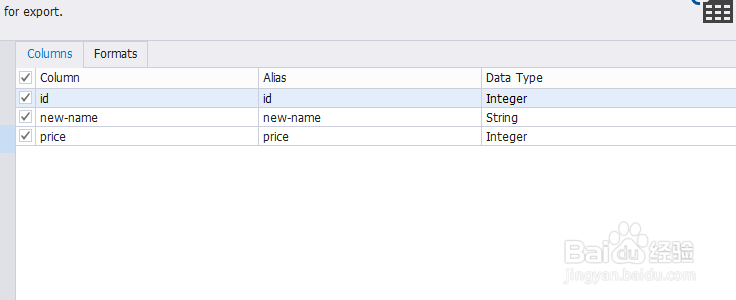
7、勾选要导出的字段,然后点击【next】

如何使用dbForge将表记录导出到excel文件中

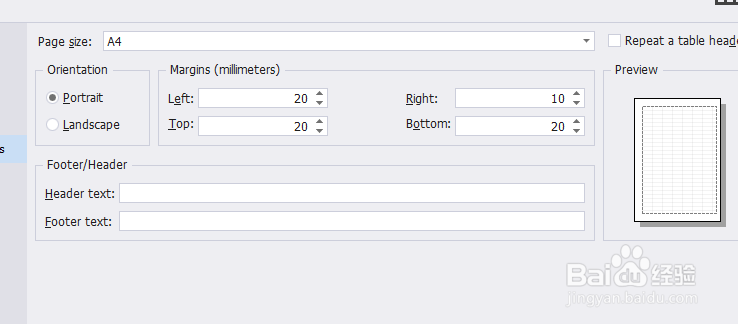
8、设置导出页大小等,然后点击【next】

如何使用dbForge将表记录导出到excel文件中

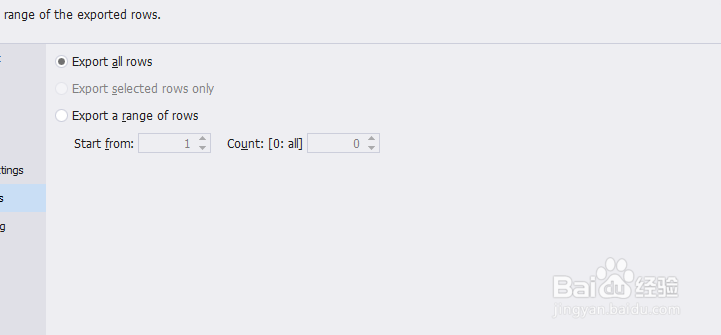
9、设置导出行范围,然后点击【next】

如何使用dbForge将表记录导出到excel文件中

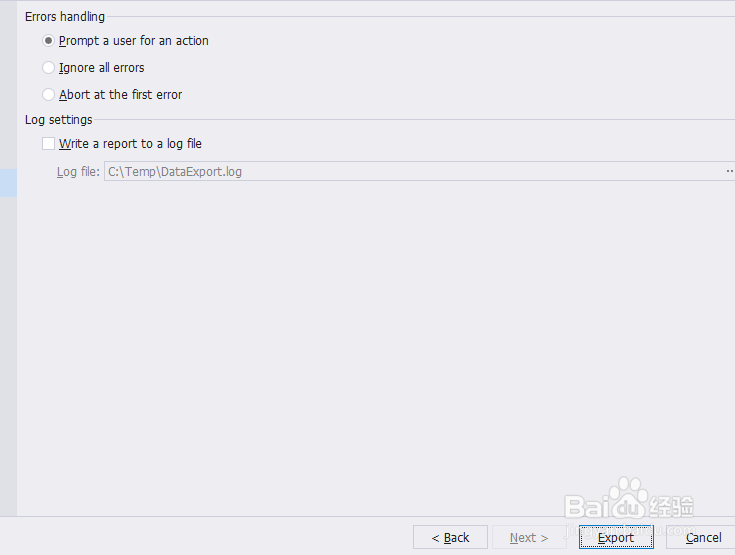
10、点击【export】

如何使用dbForge将表记录导出到excel文件中

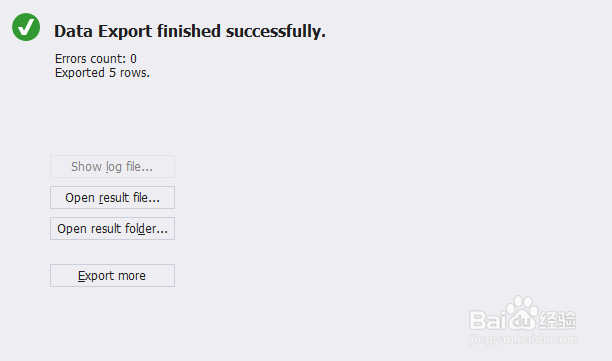
11、此时显示已成功导出

如何使用dbForge将表记录导出到excel文件中

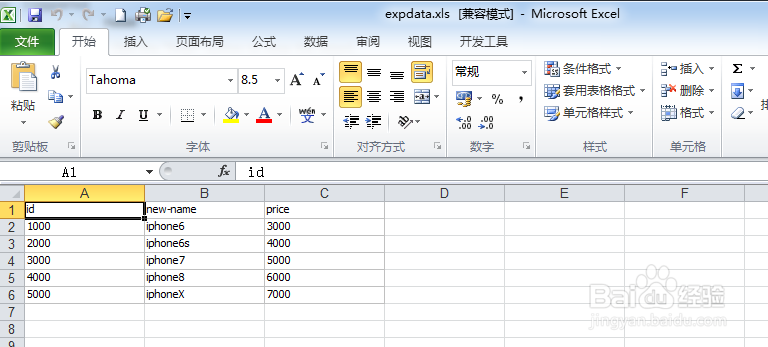
12、可以打开导出文件,查看导出结果

如何使用dbForge将表记录导出到excel文件中

  • windows服务器安全检查要点
  • sql server 2008简易版安装过程
  • 【Windows】命令行建立、打开、删除特殊文件夹
  • ASP.NET Core WebAPI项目发布及IIS部署
  • mysql DAYOFMONTH函数获取每月的第几天
  • 热门搜索
    oppo充电提示音在哪里设置 58同城找工作怎么样 来宾旅游 弹弹堂怎么玩 如何查询银行卡余额 怎么开化妆品店 青海省会是哪里 映客怎么上热门 葛根泡水喝的七大功效 怎么设置宽带连接