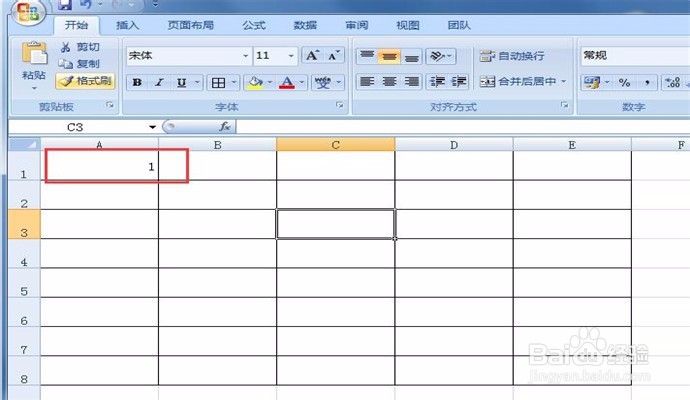
1、首先打开表格,在表格中输入01,可以看到自动显示为1,表明表格格式为数值,需要更改

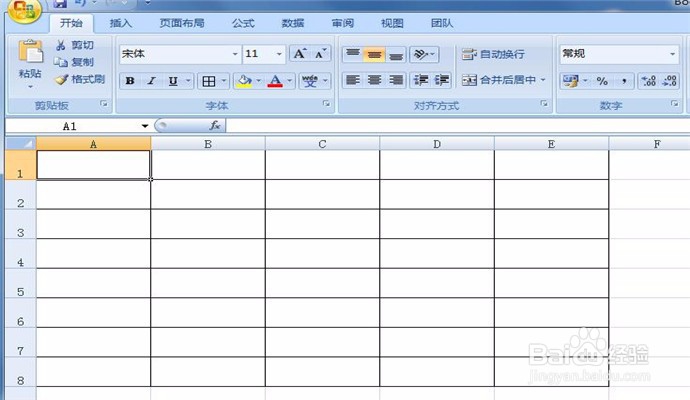
2、这时就要选中需要设置的表格,更改表格格式
3、选中后,右击鼠标选择设置单元格格式

4、弹出弹窗,在选项中选择文本,点击确定

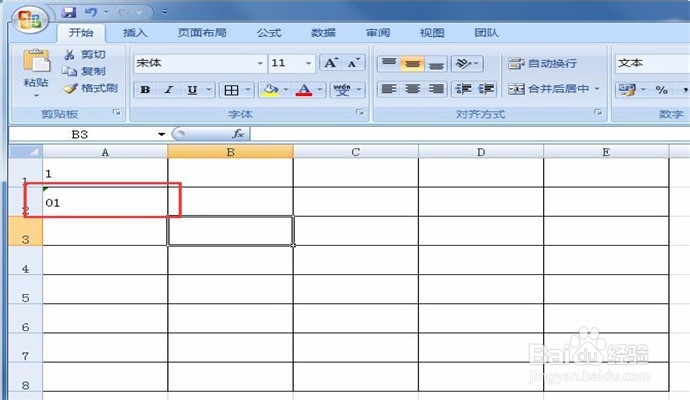
5、确定后,回到表格,输入首位是0的数字

6、输入完成后,点击enter键,首位是0的数字输入成功

时间:2026-04-24 13:13:59
1、首先打开表格,在表格中输入01,可以看到自动显示为1,表明表格格式为数值,需要更改
2、这时就要选中需要设置的表格,更改表格格式
3、选中后,右击鼠标选择设置单元格格式
4、弹出弹窗,在选项中选择文本,点击确定
5、确定后,回到表格,输入首位是0的数字
6、输入完成后,点击enter键,首位是0的数字输入成功
