PS制作六边形图案拼贴照片墙

 时间:2024-10-19 06:04:18

1、打开PS软件,新建一个PS文件,设置背景色为暗红色,大小自定。

PS制作六边形图案拼贴照片墙

2、新建一个空白图层。

PS制作六边形图案拼贴照片墙

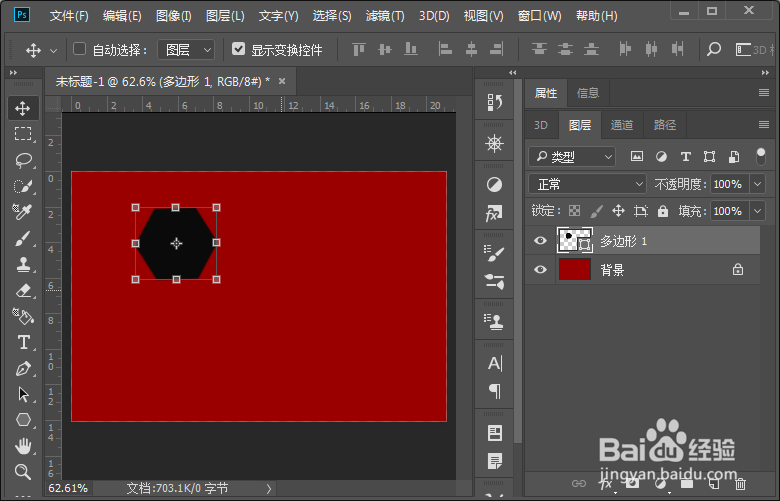
3、在空白图层上使用多边形工具,设置边为6,去消星形前的勾,绘制一个六边形。
PS制作六边形图案拼贴照片墙

4、选择六边形图层打开混合选项,设置描边为8,颜色为白色,位置为内部。

PS制作六边形图案拼贴照片墙

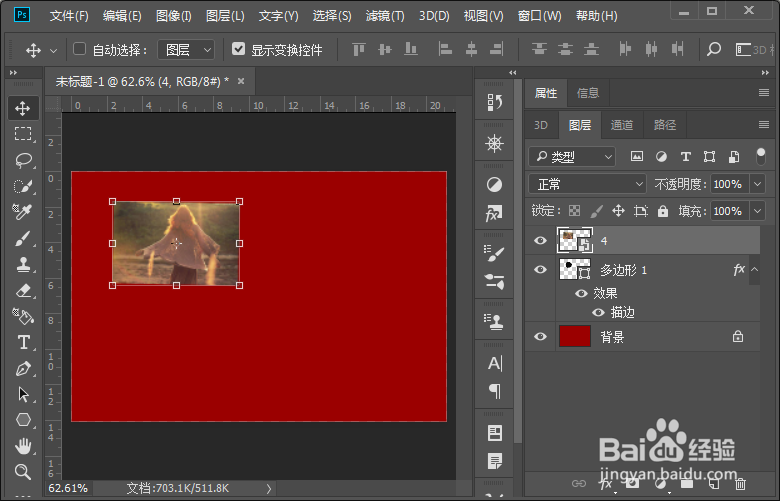
5、打开一张照片,然后放置于六边形上方,并调整好大小。

PS制作六边形图案拼贴照片墙

6、在图片图层名称上点右键,然后在右键菜单中选择创建剪切蒙板。

PS制作六边形图案拼贴照片墙

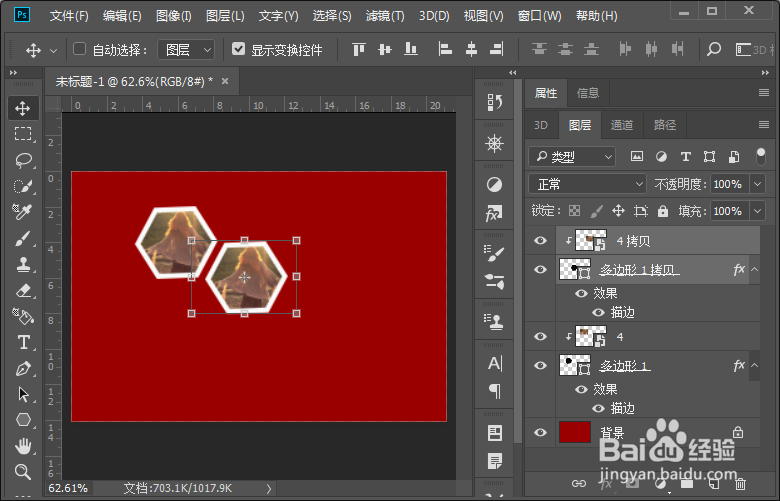
7、选择图片层和六边形图层,然后按ctrl+j复制一份,移动到合适位置。

PS制作六边形图案拼贴照片墙

8、先将复制的图片栅格化,然后使用内容替换把图片为替换为新图片。并重复以上方法多次,制作出自己需要的拼贴样式。

PS制作六边形图案拼贴照片墙
  • 怎么用PS把一张照片做成六边形的?
  • PS怎样画出六边形
  • PS如何制作六边形边框?
  • ps曲线调色原理及技巧
  • ps中如何把一张图片拖进另一张?
  • 热门搜索
    微信怎么摇红包 奔驰c200怎么样 airplay怎么用 痛经是怎么回事 血小板减少怎么办 美孚速霸1000怎么样 邮箱怎么登陆 过敏性结膜炎怎么治 电烙铁怎么用 怎么把qq空间关闭