百度手机助手如何开启软件升级提示

 时间:2026-05-12 07:02:12

1、打开手机,点击下百度手机助手进入。如下图所示

百度手机助手如何开启软件升级提示

2、进入首页页面后,点击右下角的管理进入。如下图所示

百度手机助手如何开启软件升级提示

3、进入管理页面后,点击下右上角的账号头像进入。如下图所示

百度手机助手如何开启软件升级提示

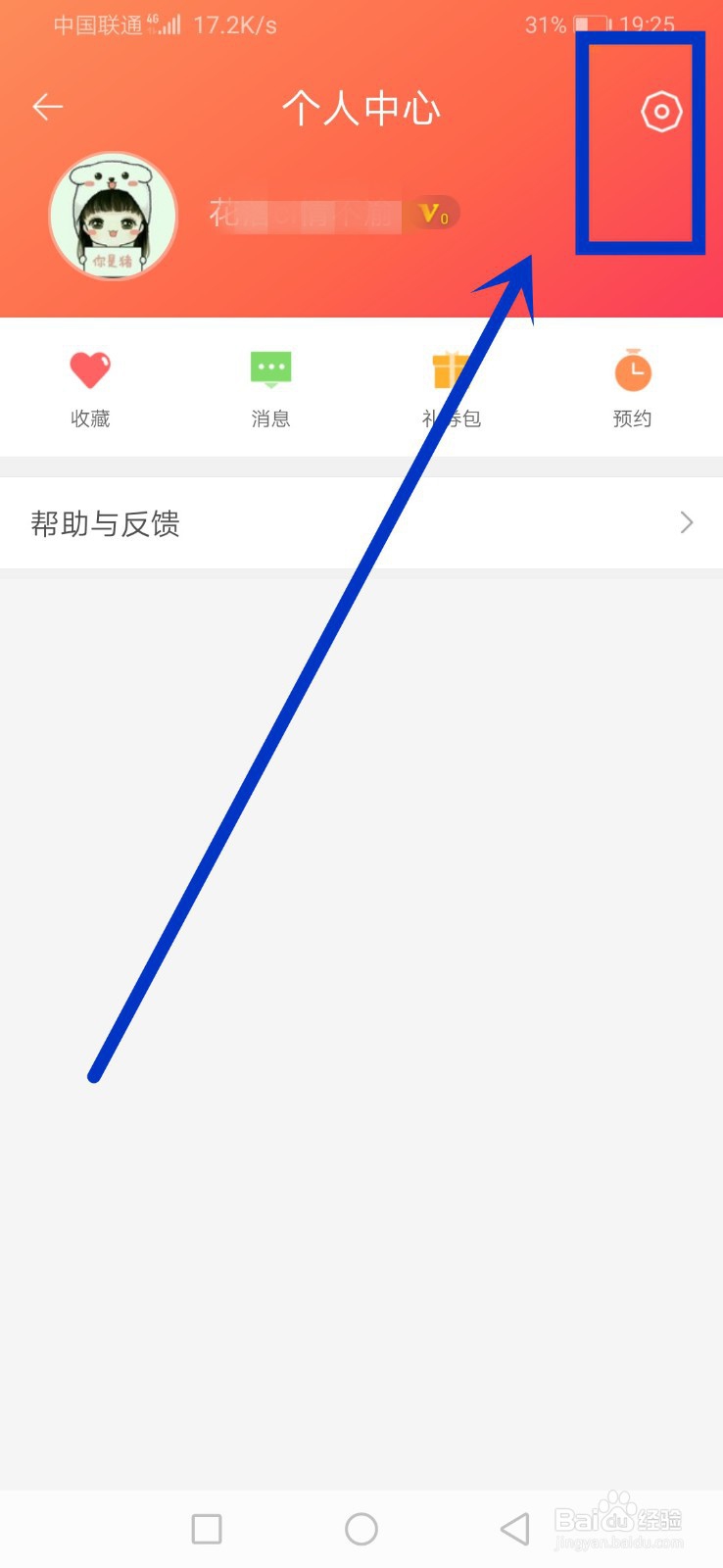
4、进入页面后,点击右上角的设置图标进入。如下图所示

百度手机助手如何开启软件升级提示

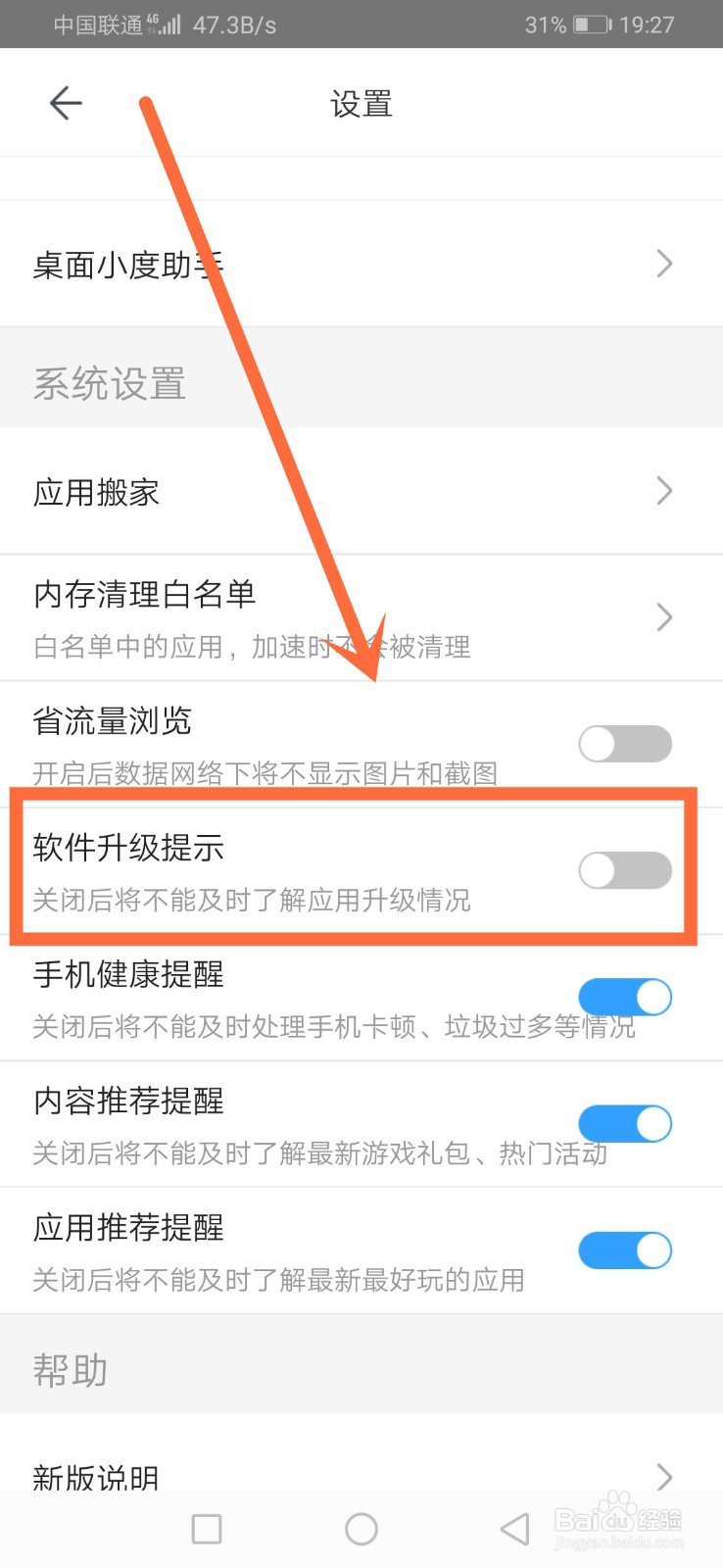
5、进入设置页面后,找到软件升级提示一栏选项。如下图所示

百度手机助手如何开启软件升级提示

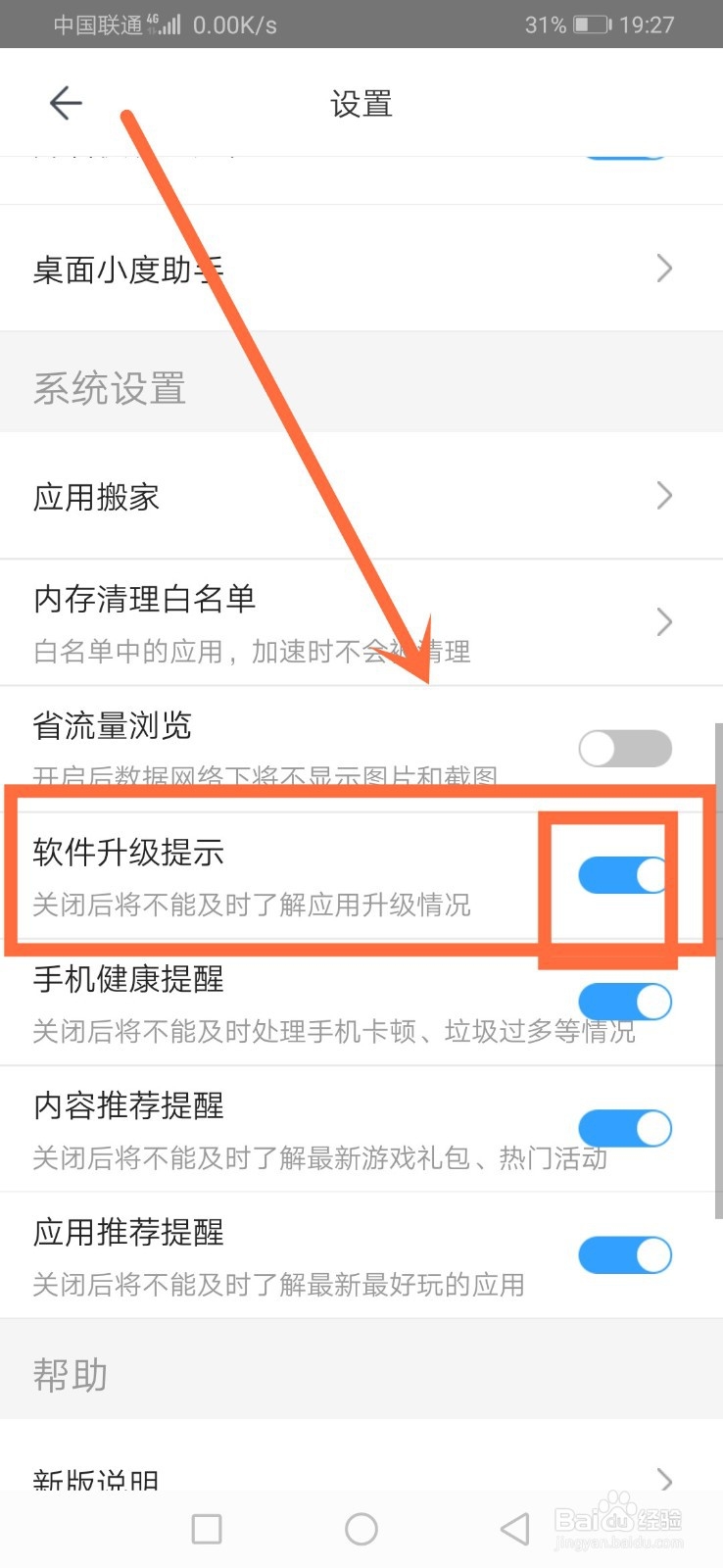
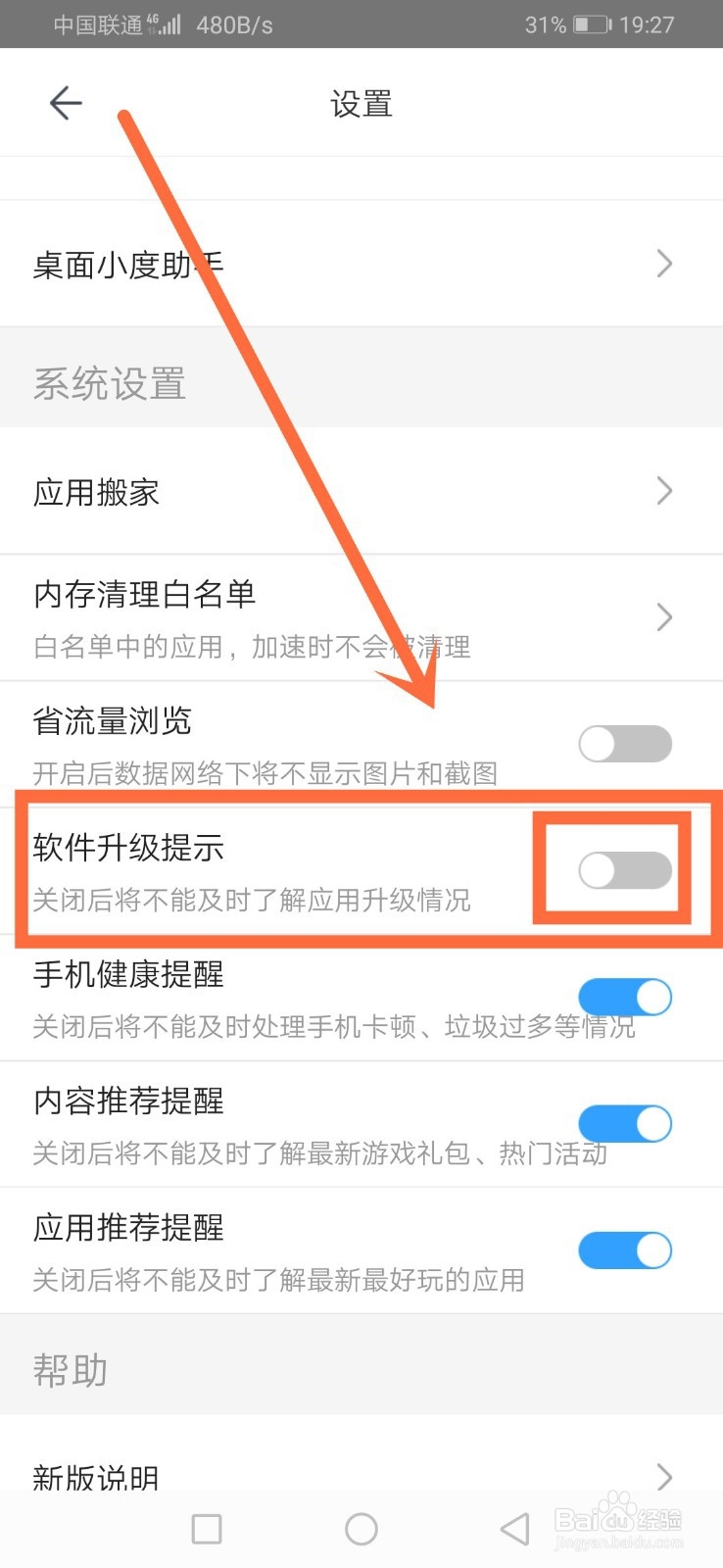
6、最后,点击下软件升级提示后面的开启按钮即可,使按钮显示为蓝色的开启状态。如下图所示

这样百度手机助手就开启了软件升级提示了
百度手机助手如何开启软件升级提示

百度手机助手如何开启软件升级提示

1、打开手机上的百度手机助手进入

点击右下角的管理进入

点击下右上角的账号头像进入

点击右上角的设置图标进入

找到软件升级提示一栏选项

点击下软件升级提示后面的开启按钮即可

  • 手机网易有道词典怎么开启儿童访问限制
  • 安卓手机分屏多窗口图文教程
  • 如何打开/使用百度手机输入法便签功能
  • skyolin助手分屏教程
  • 魅蓝手机如何打开悬浮球
  • 热门搜索
    什么祛斑好 什么是尿失禁 三七的功效与作用吃法 石榴的作用 石一坚和高进什么关系 磨豆腐什么意思 芹菜汁的功效与作用 迪亚多纳运动鞋 泡打粉的作用 电子狗的作用