1、打开电脑后,新建一个演示文稿进入后,点击界面的新建幻灯片选项。

2、点击后,我们选择上方菜单中的插入的选项。

3、点击后在下方的形状中,我们选择文本框图标进行插入。

4、选中后,在幻灯片页面需要插入文字的位置,点击生成文本框。

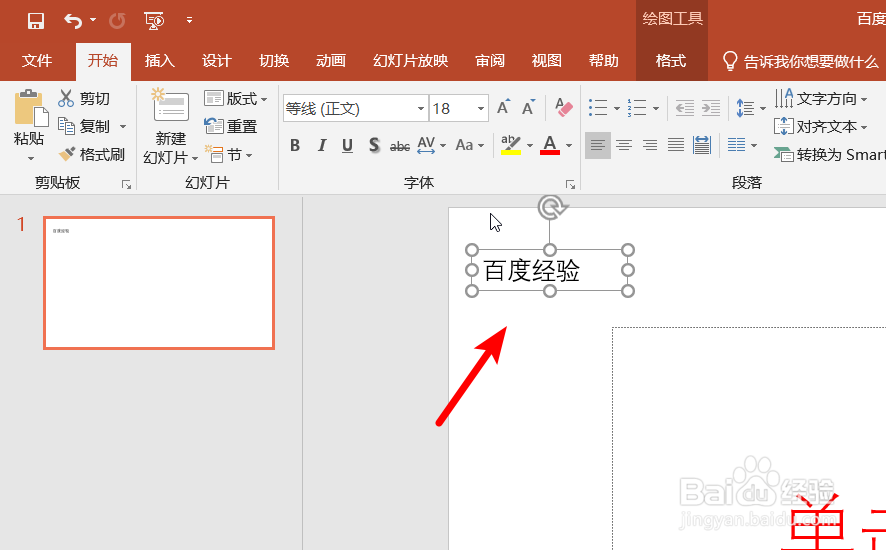
5、生成文本框后,即可在文本框中输入相关的文字信息,如下图所示。
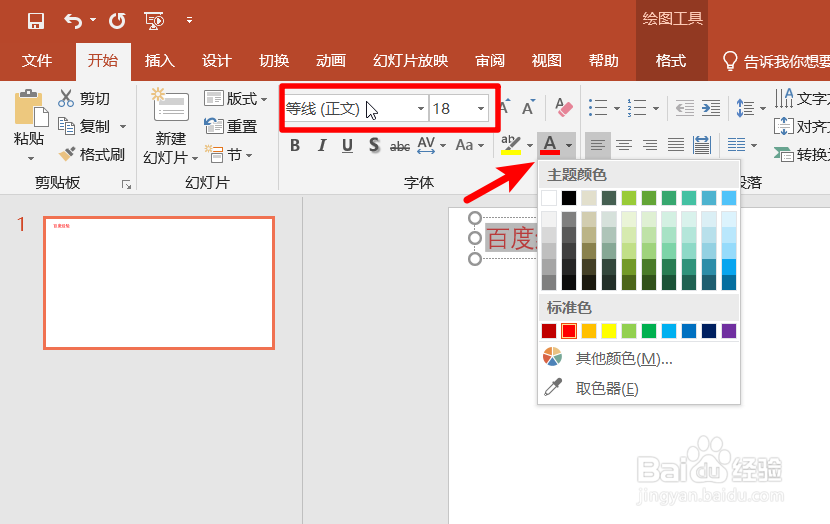
6、同时,在开始界面,也可以调节文字的字体大小以及颜色等。
7、输入文字后,如果想移动文字的位置,也可以将鼠标放置在文本框上,当出现十字箭头后拖动文字即可移动到任意位置。

时间:2026-05-14 04:28:58
1、打开电脑后,新建一个演示文稿进入后,点击界面的新建幻灯片选项。
2、点击后,我们选择上方菜单中的插入的选项。
3、点击后在下方的形状中,我们选择文本框图标进行插入。
4、选中后,在幻灯片页面需要插入文字的位置,点击生成文本框。
5、生成文本框后,即可在文本框中输入相关的文字信息,如下图所示。
6、同时,在开始界面,也可以调节文字的字体大小以及颜色等。
7、输入文字后,如果想移动文字的位置,也可以将鼠标放置在文本框上,当出现十字箭头后拖动文字即可移动到任意位置。
