Word2016显示比例word2016页面比例两种方法

 时间:2024-10-18 11:30:24

1、首先我们打开Word软件,然后我们再打开一个新的word文档,具体方法如下图。

Word2016显示比例word2016页面比例两种方法

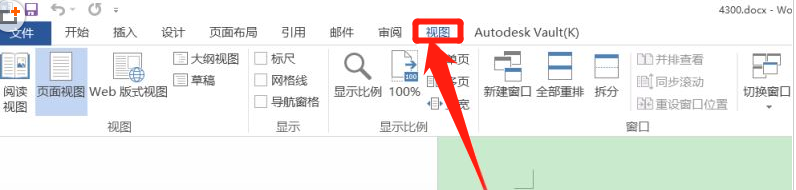
2、然后我们在菜单选项栏中选择视图选项,点击后会弹出新的选项菜单,具体操作方法方法如下图。
Word2016显示比例word2016页面比例两种方法

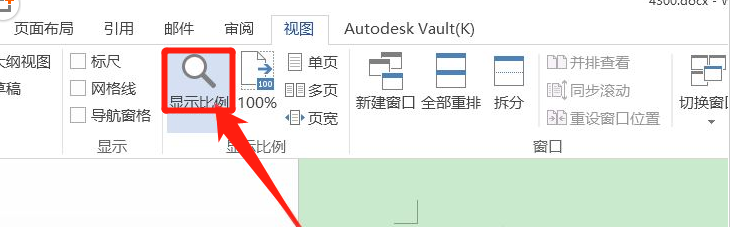
3、接下来我们在这里找到显示比例按钮并且点击,点击后在下拉的选项,具体操作方法如下图。
Word2016显示比例word2016页面比例两种方法

4、我们这一步在这里可以根据自己的情况,选择合适的页面比例,操作方法如下图。

Word2016显示比例word2016页面比例两种方法

5、接下来我们选择后,点击确定按钮,操作方法如下图。

Word2016显示比例word2016页面比例两种方法

6、最后我们就可以看到,我们想要的显示效果了,或者我们可以用最直接的方法,左右拖拉右下角的比例调节选项,我们调节这个按钮也是可以的,方法如下图。

Word2016显示比例word2016页面比例两种方法
  • Word2016怎么开启自动更正功能
  • 如何在Word屏幕上显示可选分隔符
  • 如何在Word屏幕上显示对象位置
  • Word 2016如何设置装订线的位置
  • Word2016在选项卡标签中如何增加工具命令按钮
  • 热门搜索
    越南战争电影大全 小孩乳名大全 阵法大全 手机序列号怎么查 赵丽颖图片大全 公务员考试题库大全 客运资格证怎么办理 lol怎么加好友 血粘度高怎么办 手工剪贴画图片大全