excel页码怎么设置,多个工作表如何连续

 时间:2026-04-22 07:14:53

1、打开excel,进入其工作界面;

excel页码怎么设置,多个工作表如何连续

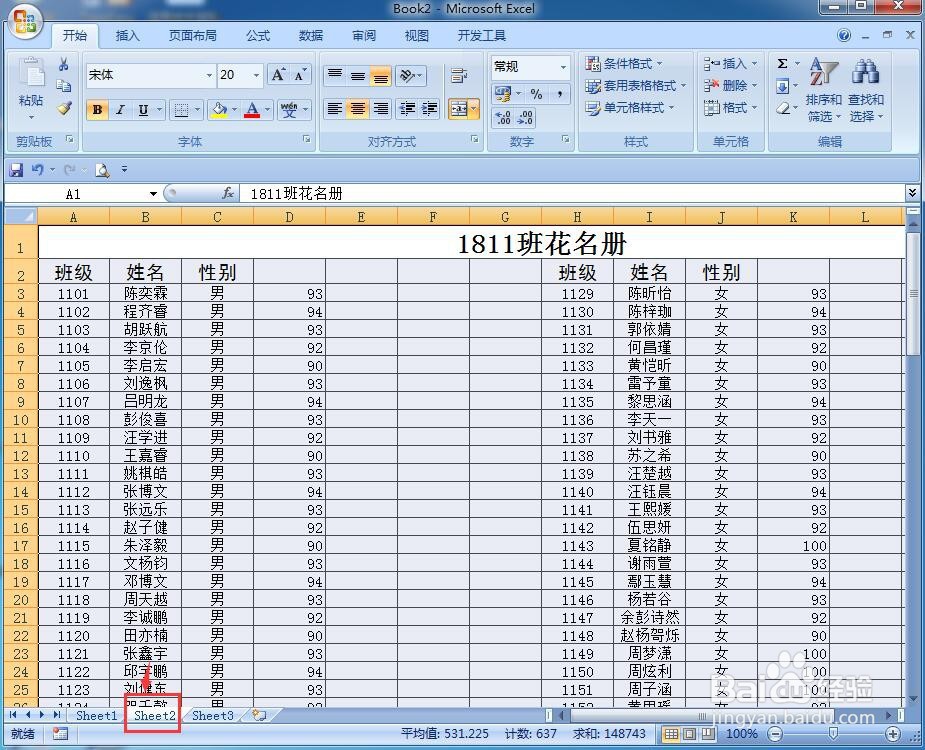
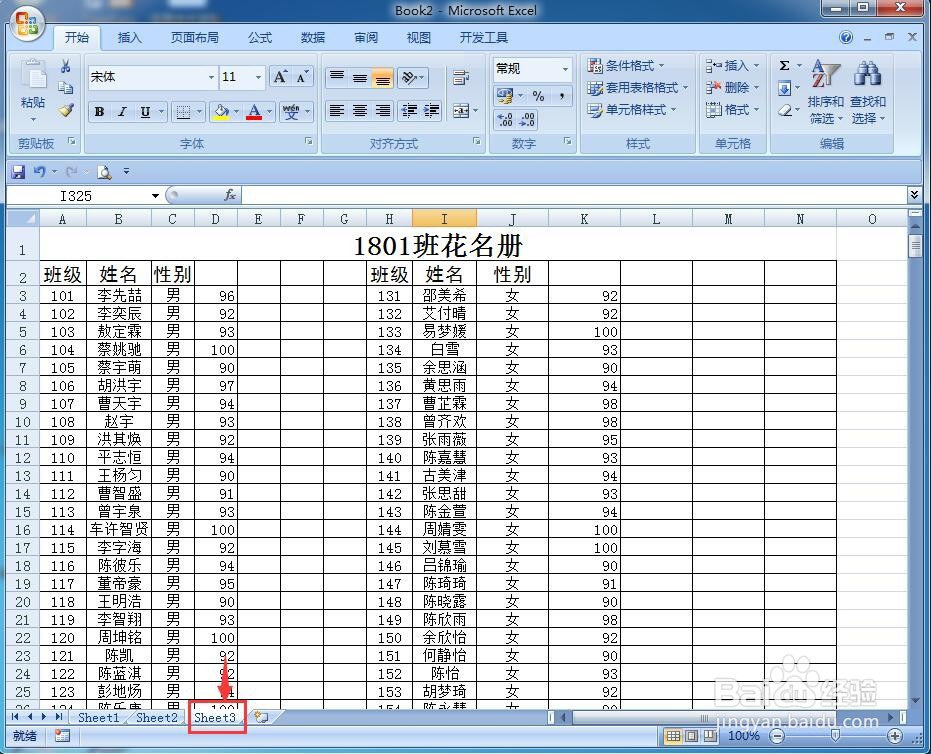
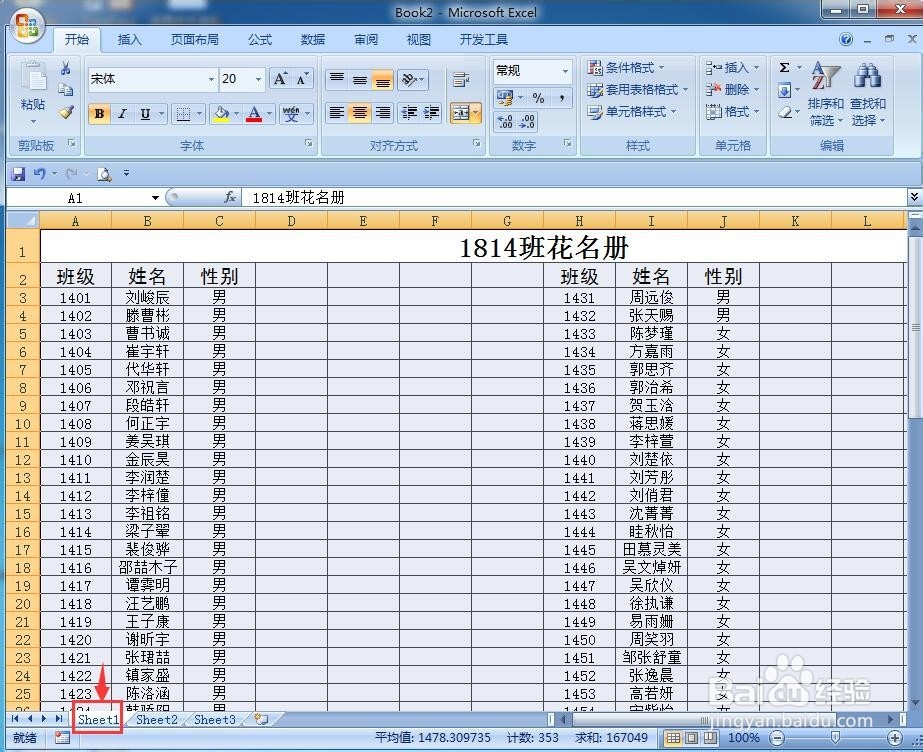
2、打开需要添加页码的多个工作表,一共有三个,sheet1、sheet2、sheet3;
excel页码怎么设置,多个工作表如何连续

excel页码怎么设置,多个工作表如何连续

excel页码怎么设置,多个工作表如何连续

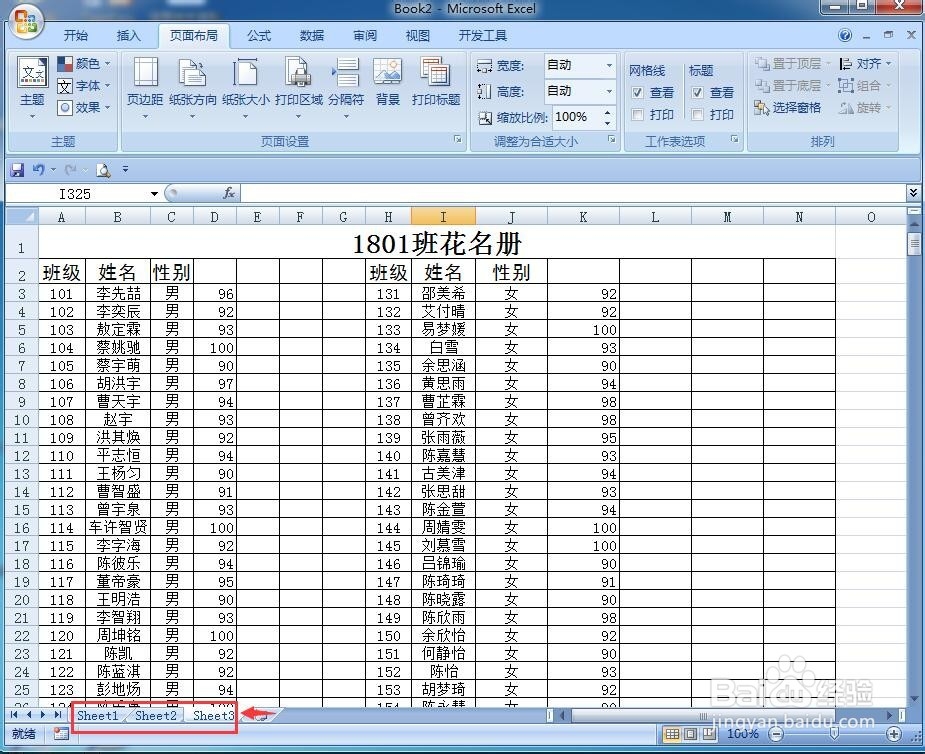
3、按住shift键不放,点击每个工作表,将三个工作表全部选中;

excel页码怎么设置,多个工作表如何连续

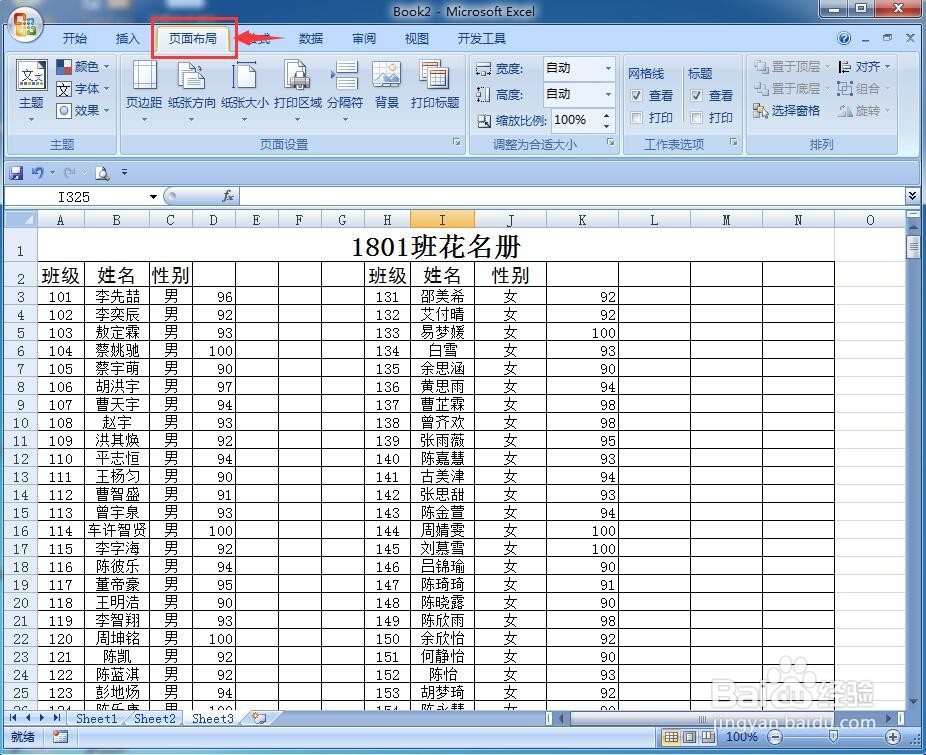
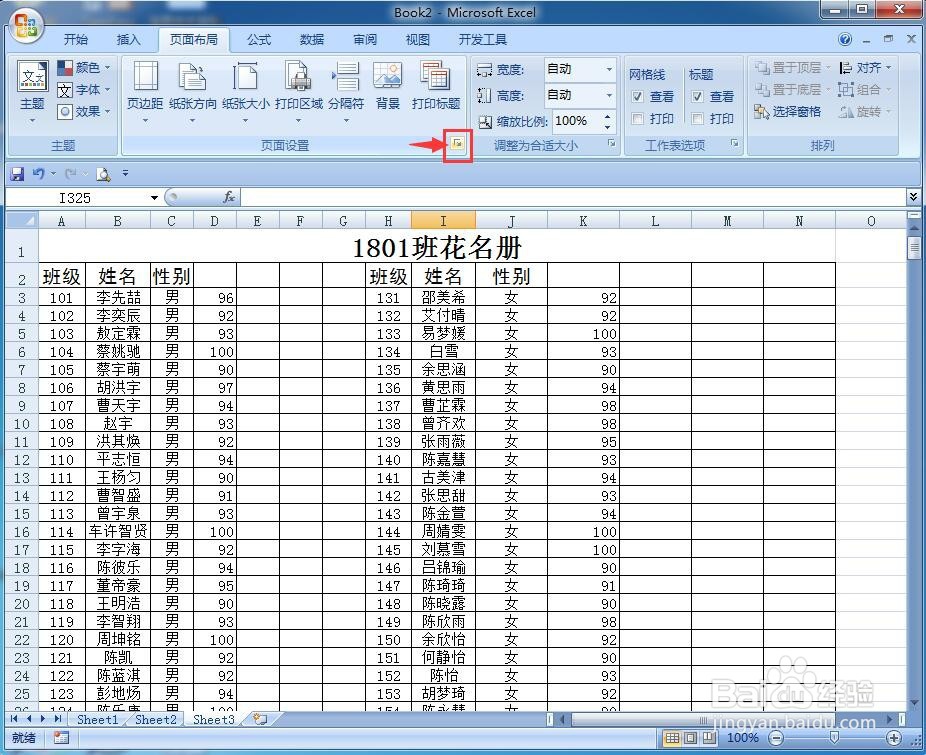
4、点击页面布局菜单;

excel页码怎么设置,多个工作表如何连续

5、点击页面布置右边的小箭头;

excel页码怎么设置,多个工作表如何连续

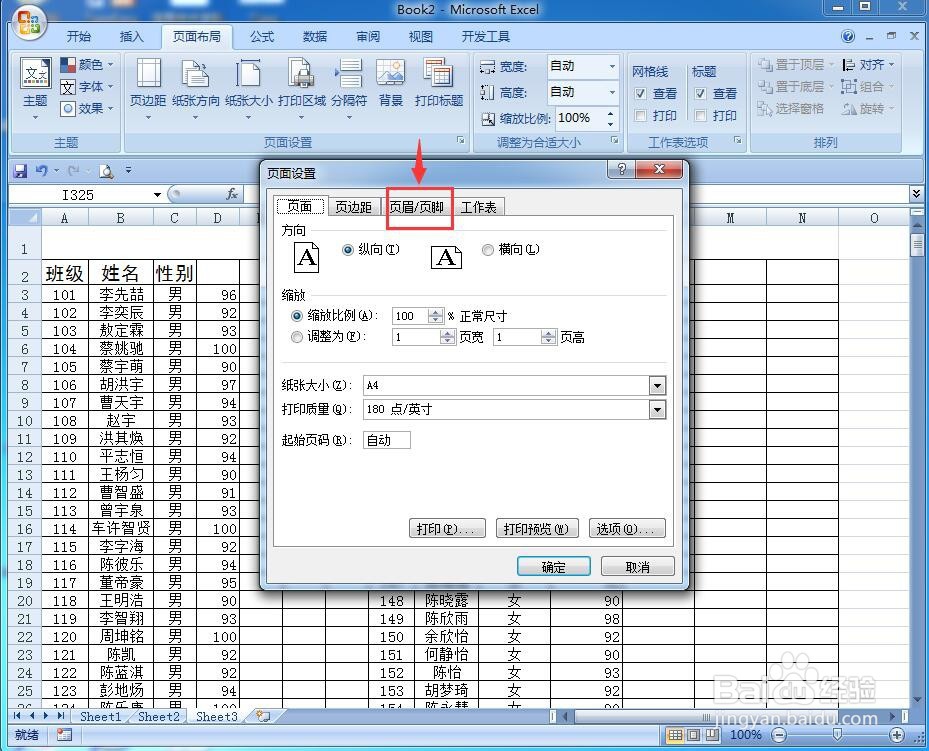
6、在打开的页面中点击页眉/页脚;

excel页码怎么设置,多个工作表如何连续

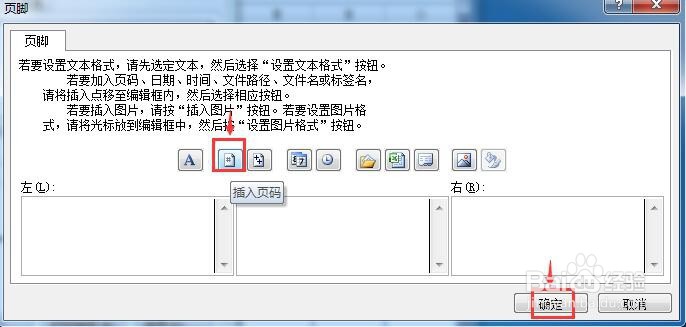
7、然后点击自定义页脚;

excel页码怎么设置,多个工作表如何连续

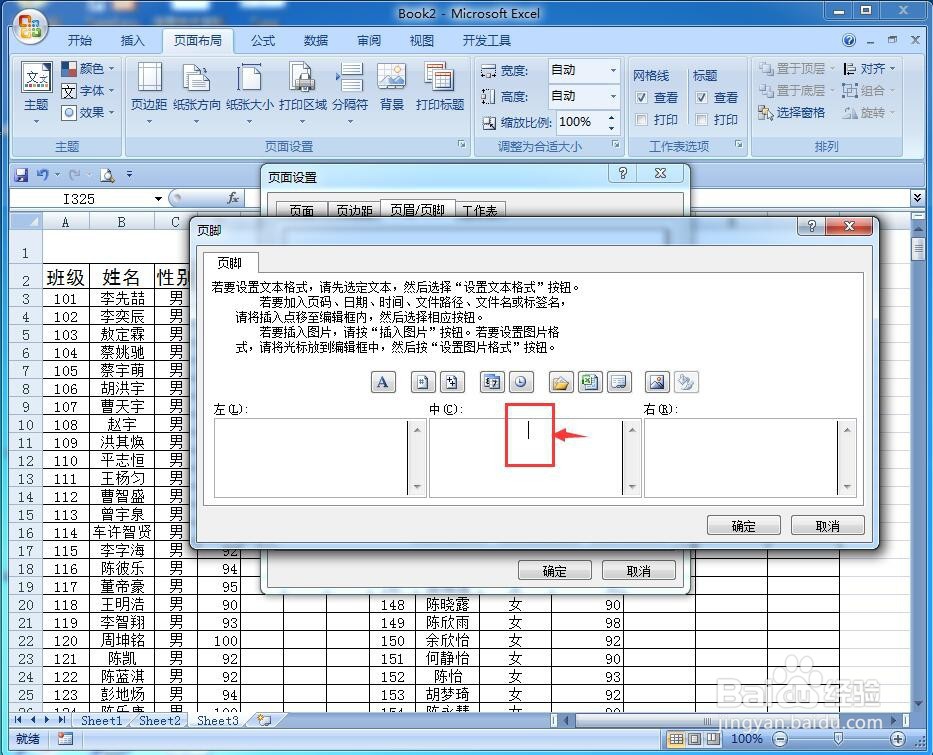
8、用鼠标在要插入页脚的地方点击,如我们选择在中间插入页脚,点击中间,出现一个闪动的光标;
excel页码怎么设置,多个工作表如何连续

9、点击插入页码,然后按确定;

excel页码怎么设置,多个工作表如何连续

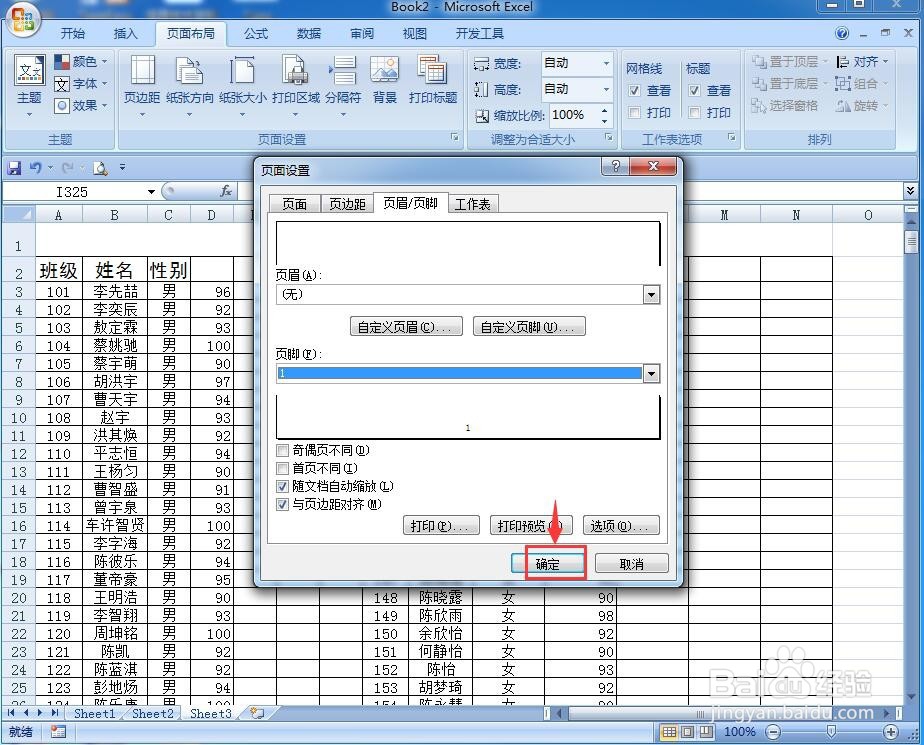
10、可以看到页码的样式,点击确定;

excel页码怎么设置,多个工作表如何连续

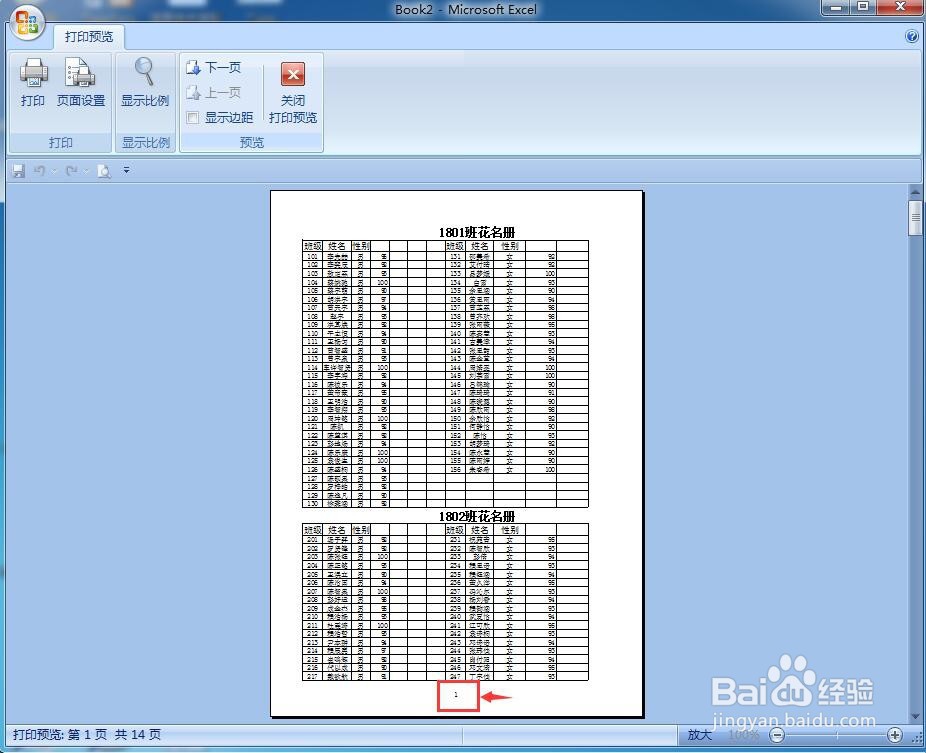
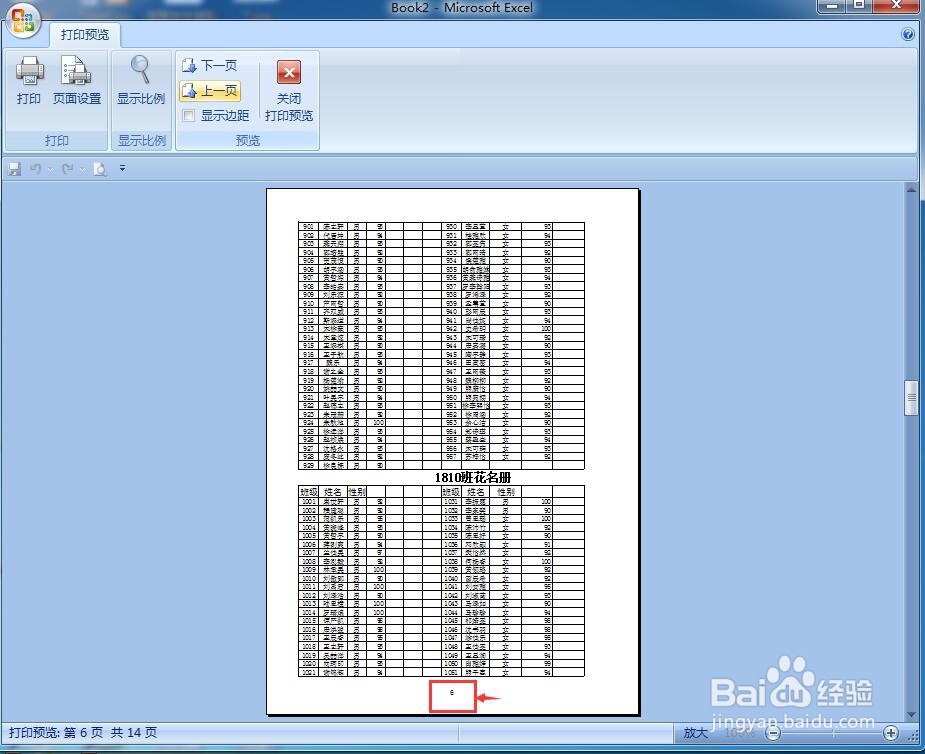
11、我们就将所有的工作表连续插入了页码,如下图所示。

excel页码怎么设置,多个工作表如何连续

excel页码怎么设置,多个工作表如何连续

1、打开excel,将所有工作表打开,然后全部选中;

2、点击页面布局,点击页面设置右边的小箭头,通过页眉/页脚添加页码。

excel页码怎么设置,多个工作表如何连续

  • Excel页码怎么设置
  • 多个工作表连续打印页码如何设置
  • excel表格怎么设置连续数字的页码?
  • excel如何自定义连续页码
  • 如何在EXCEL里面所有工作表都插入页码?
  • 热门搜索
    碳酸氢钠片的作用 黑豆茸的功效与作用 安全知识手抄报内容 国防知识的基本内容 落落大方什么意思 男生生日送什么礼物好 人参健脾丸的功效与作用 甲状腺激素的作用 生物必修二知识点总结 什么是流行音乐