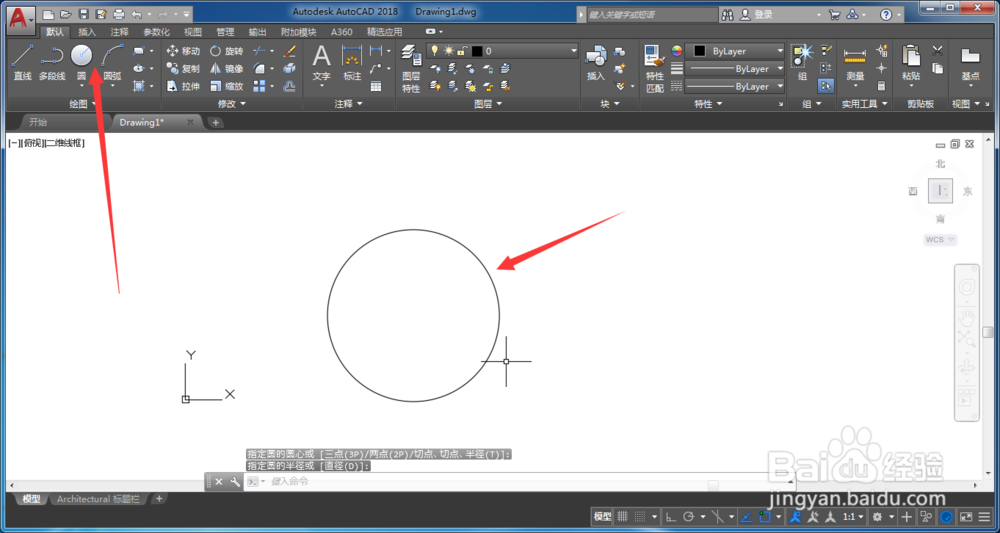
1、在绘图界面,我们在工具栏中选择【圆】命令,绘制一个圆,
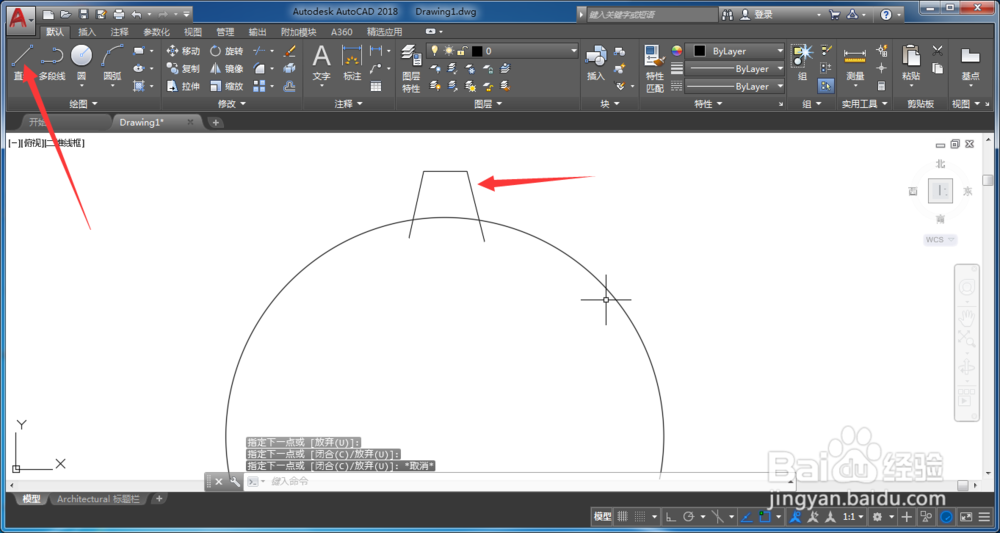
2、然后在工具栏中选取【直线】命令,在圆的边缘处把一个齿轮画出来,
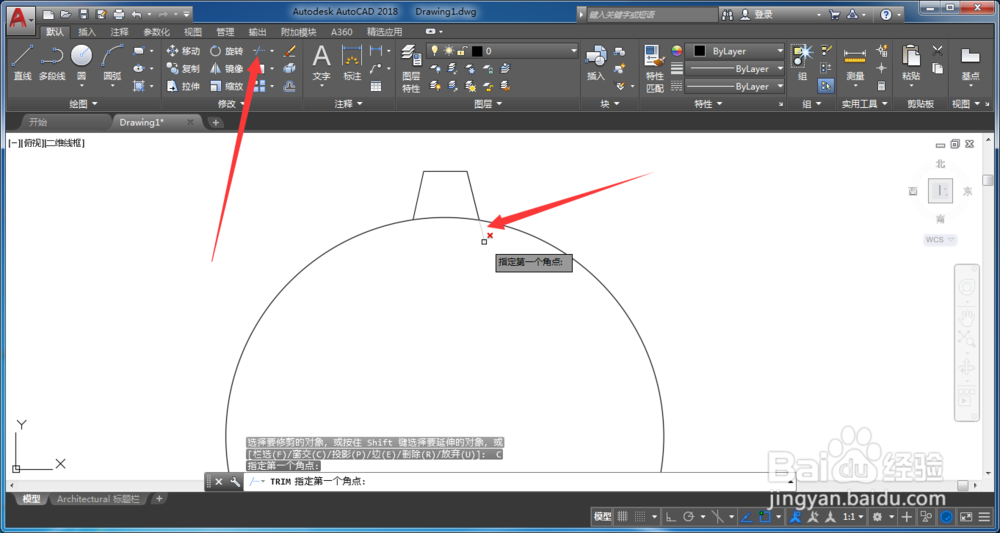
3、然后又【修剪】命令,删除多余的线条,
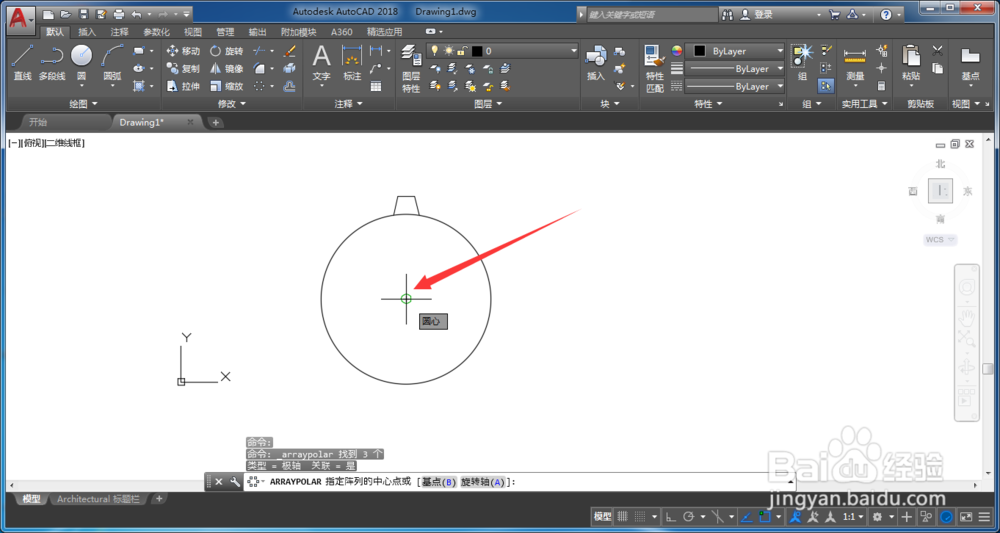
4、在【修改】选项卡里面,我们找到【环形阵列】命令并选择它,

5、根据提示首先找到环形阵列的中心点,
6、然后我们在工具栏中设定需要阵列的数量,这里我们输入的是20,
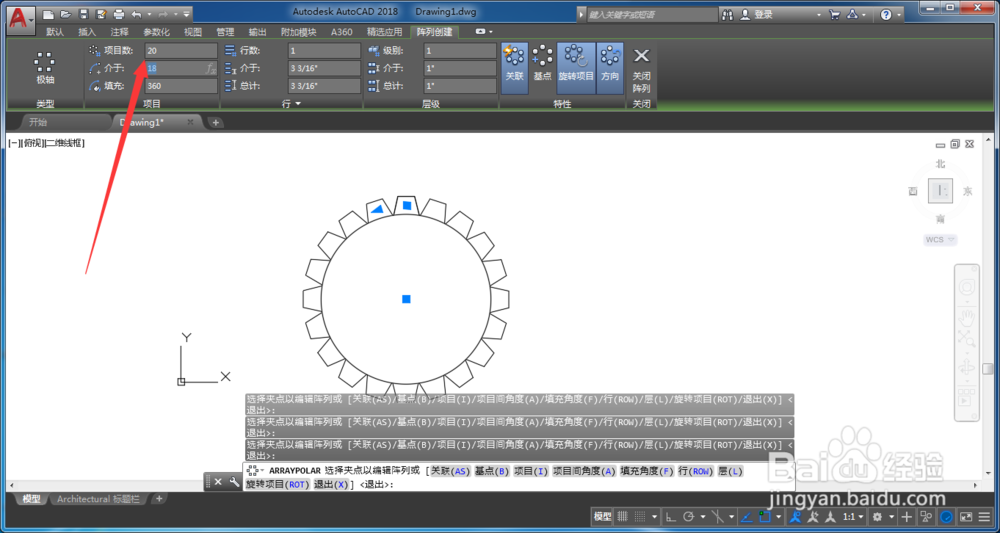
7、敲击回车后,我们就得到了一个简单的齿轮,如图所示,
1、在草图环境中先用【圆】命令绘制一个圆,
2、再用直线命令绘制齿轮的一个齿
3、删除多余的线条,然后选择【环形阵列】命令,
4、指定【环形阵列】中心点,然后确定需要阵列的数目,
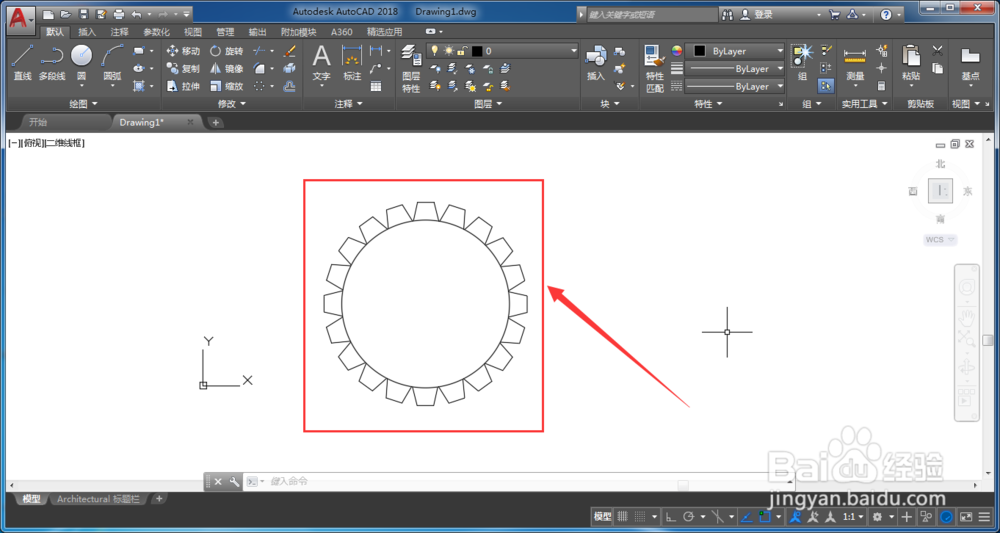
5、敲击回车后,我们可以看到一个简易的齿轮就做好了,
