如何在ppt中进行动画融合

 时间:2026-04-28 22:37:32

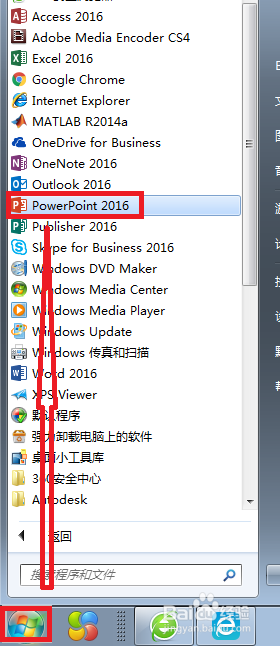
1、点击开始--程摸棍爹序--PowerPoint2016,打开ppt文档,如下图。
如何在ppt中进行动画融合

2、这里我们不使用任何模板,点击空白文档,如下图。

如何在ppt中进行动画融合

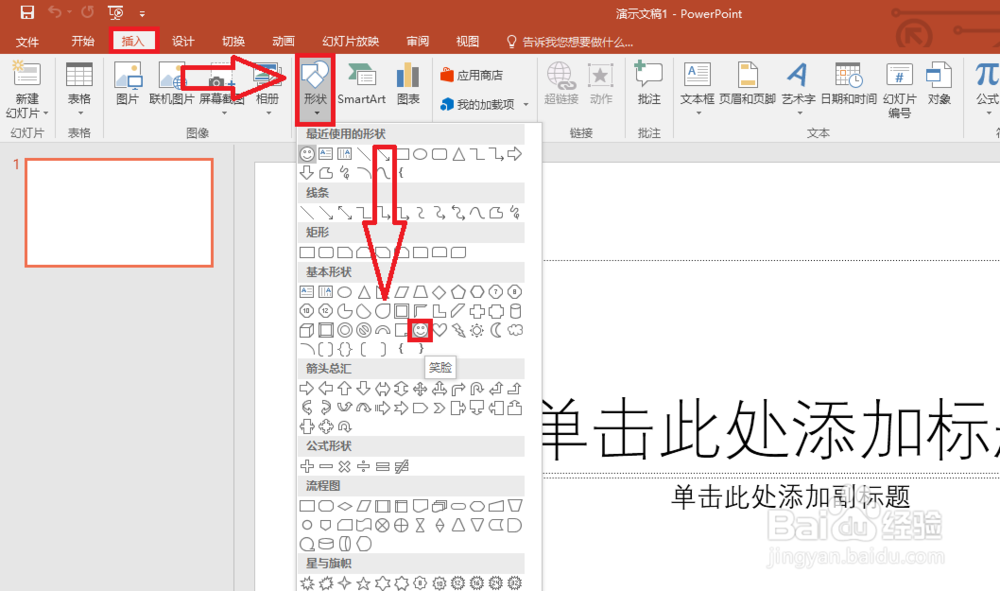
3、点击插入--形状--笑脸,如下图。

如何在ppt中进行动画融合

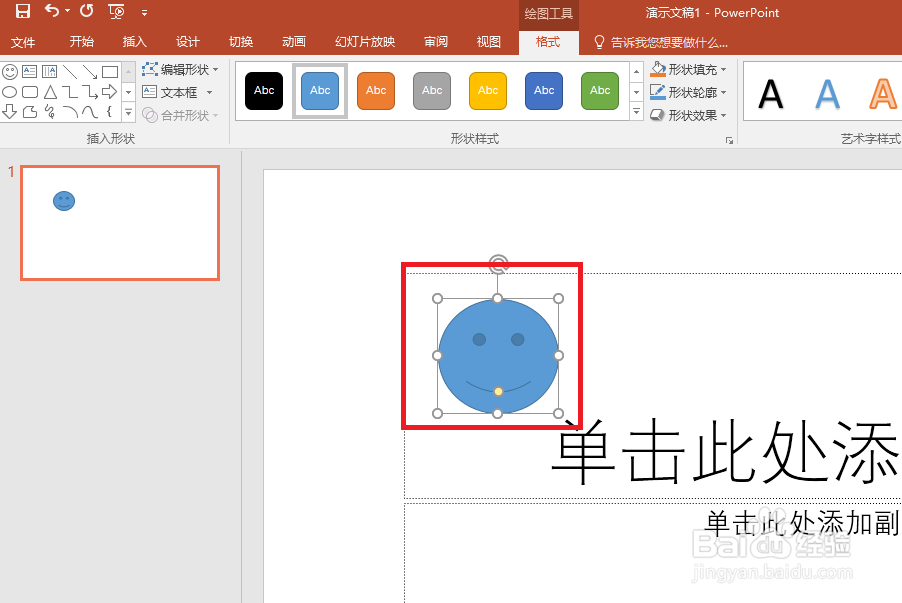
4、在文档中合适的位置拖画出笑脸,如下图。

如何在ppt中进行动画融合

5、选中笑脸,点击动画--添加动画--选择轮子,来添加第一个动画,如下娃著图。

如何在ppt中进行动画融合

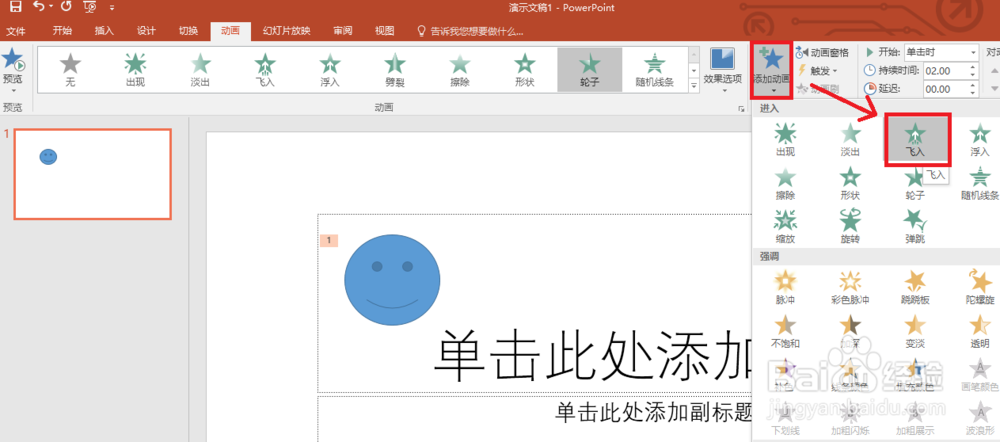
6、同样,点击添加动画--飞入,来添加第二个动画,如下图。

如何在ppt中进行动画融合

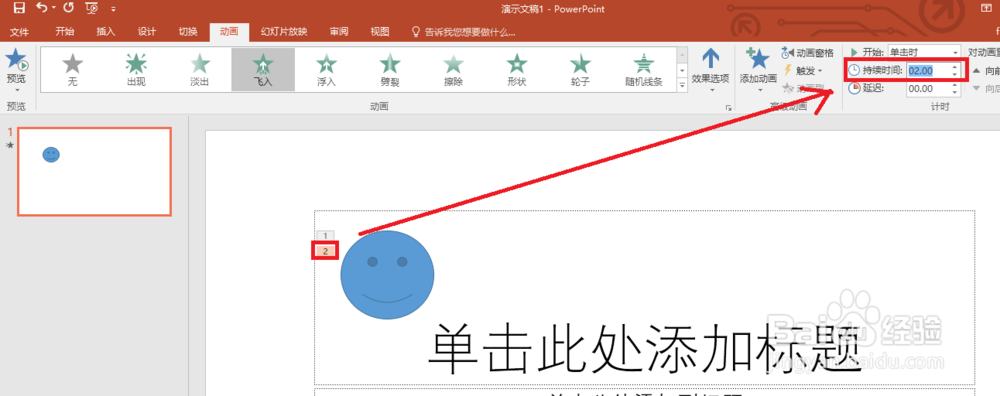
7、选择第二个动画,将持始国续时间改为与第一个动画相同,这里设置为2秒,入下图。
如何在ppt中进行动画融合

8、在开始选项的下拉列表中,选择与上一个动画同时,如下图。

如何在ppt中进行动画融合

9、单击工具栏的预览就能看到笑脸在飞入的同时,像轮子一样慢慢出现,如下图。

如何在ppt中进行动画融合

  • ppt怎么自动生成替换文字
  • PPT制作如何搭配色彩
  • PPT中如何给文字添加三角结路径动画
  • powerpoint2010中,利用超链接技术和什么
  • PPT:2018,开“蛋”有惊喜
  • 热门搜索
    运动卡路里 备孕需要检查什么 想什么 初一上册英语知识点 什么叫夫妻相 丹参的功效与作用 趣味运动 什么是外汇储备 什么专业比较好 碱石灰的作用