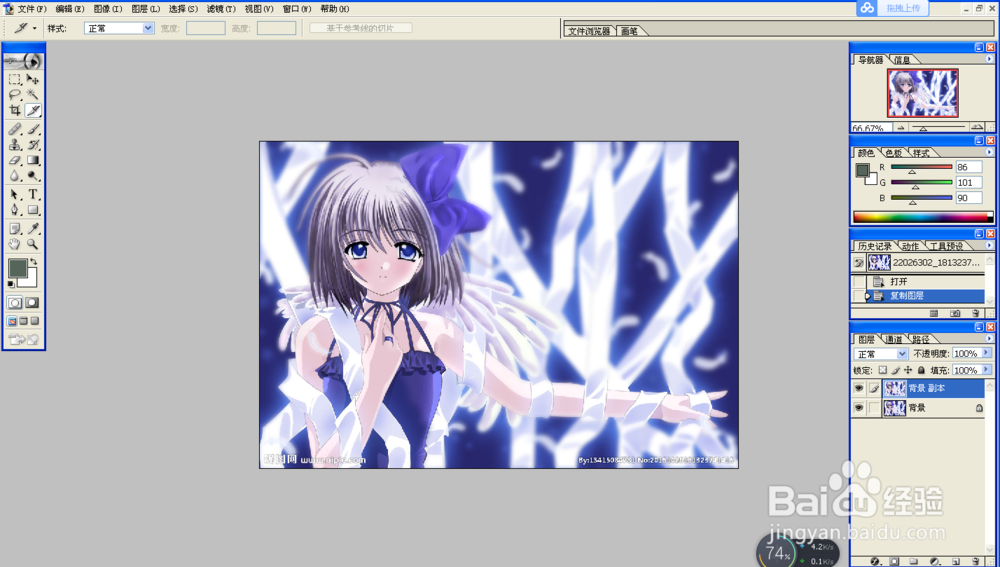
1、首先打开一张图片

2、在图层面板上右键点击 背景图层,复制图层

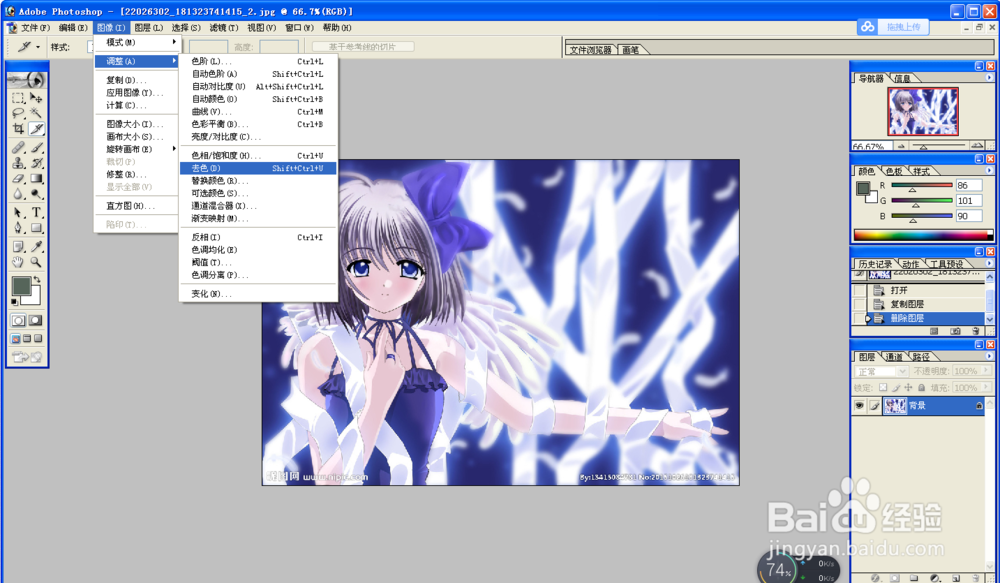
3、点击 图像-调整- 去色
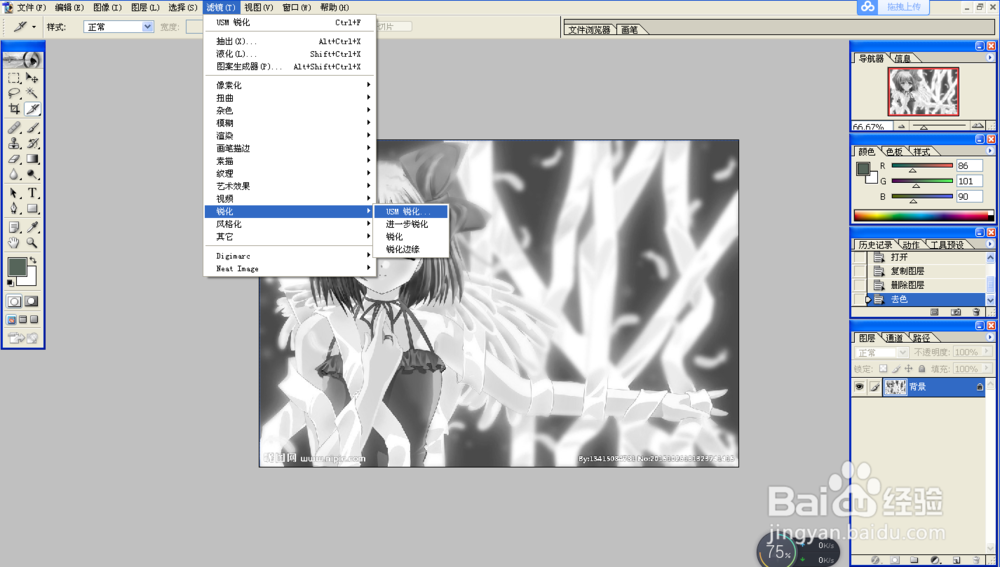
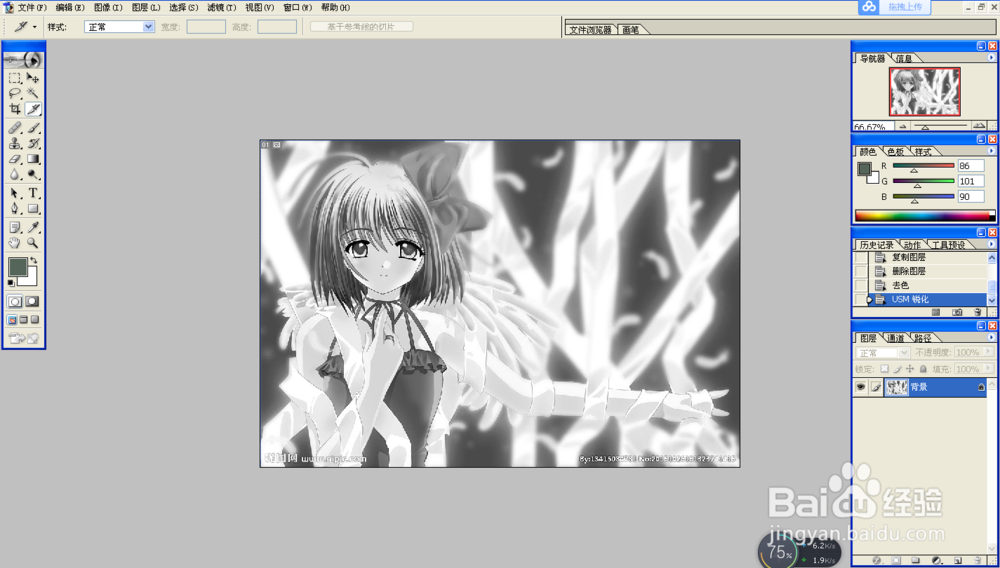
4、点击 滤镜-锐化-USM锐化,将图片锐化一下,数值不变。
5、将该副本图层复制一个得到副本2
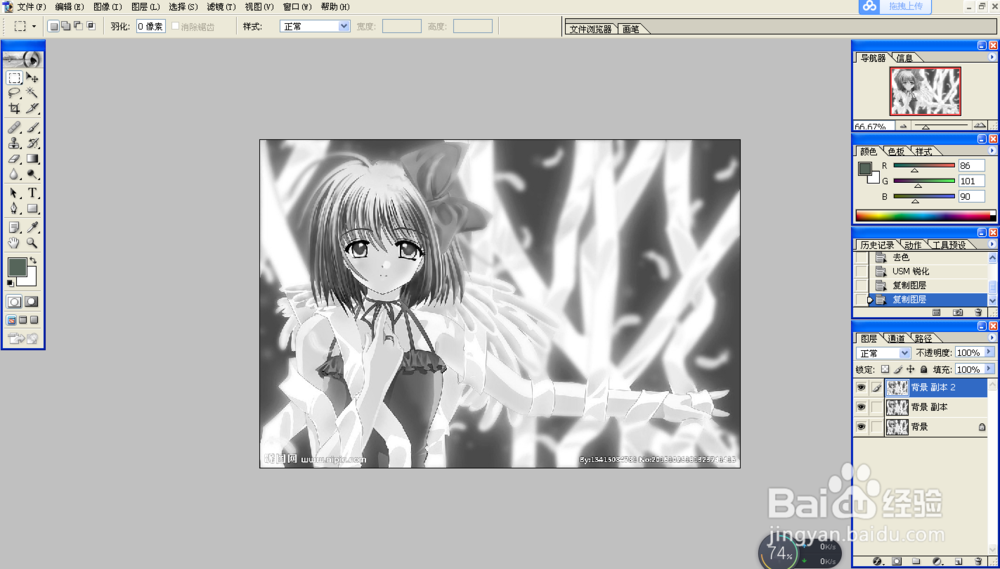
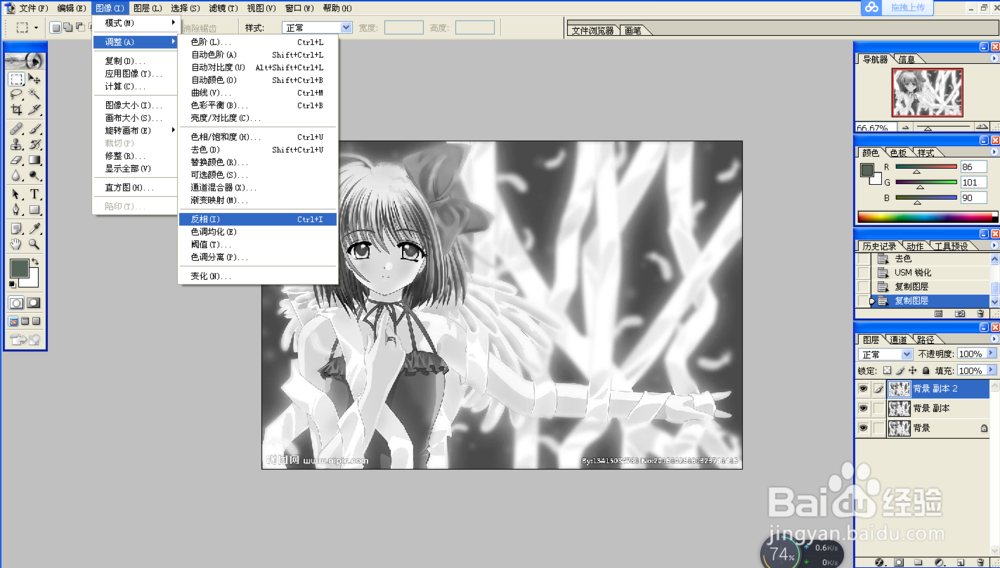
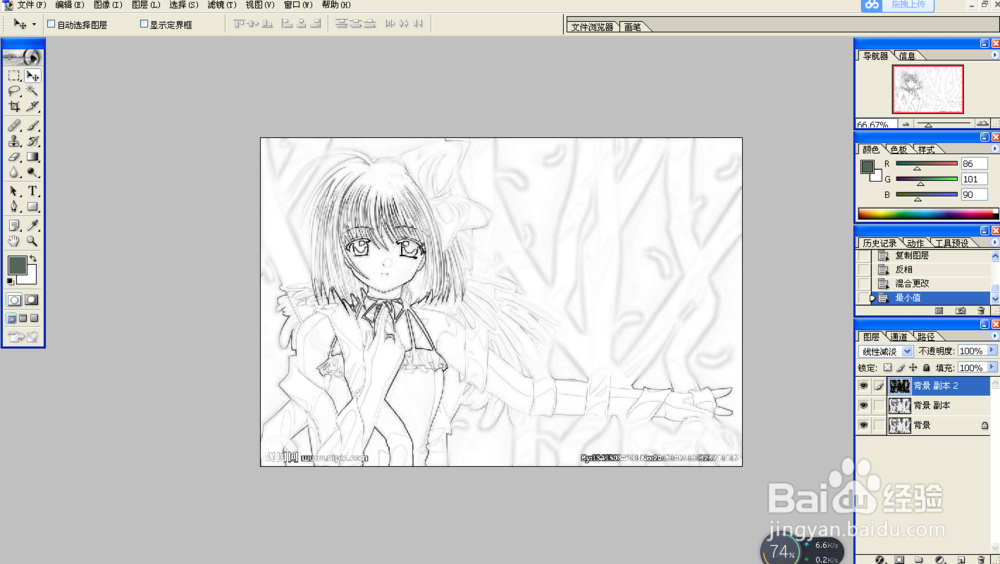
6、点击 图像-调整-反相,效果如图。

7、图层模式选择 线性减淡。
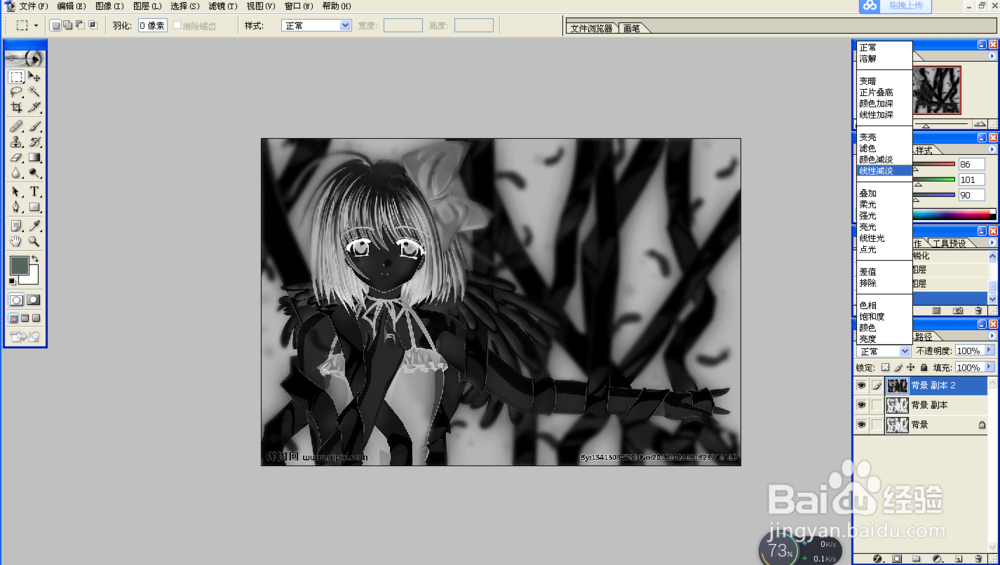
8、图层模式选择线性减淡。整个窗口一下子变白了。

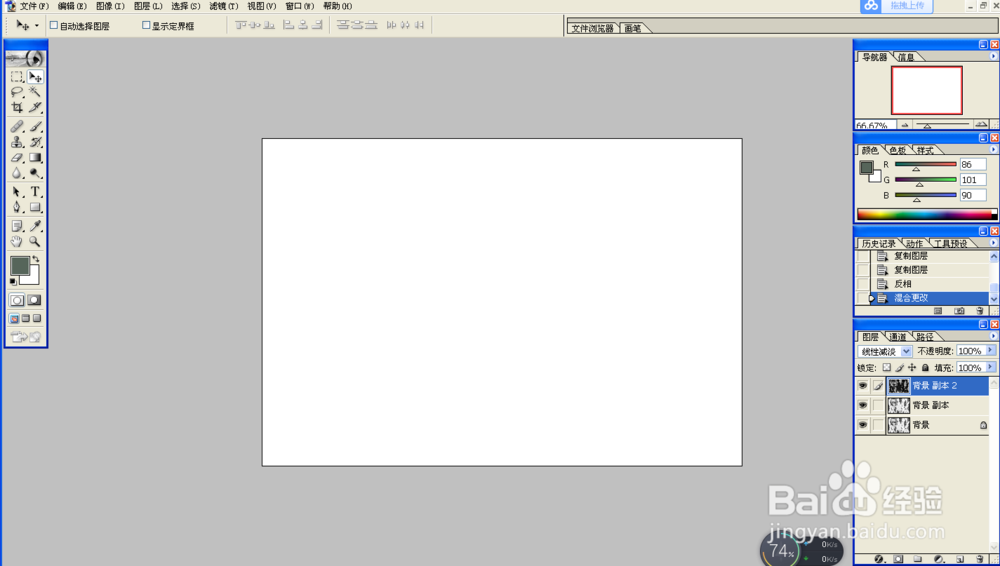
9、选择 滤镜-其它-最小值

10、调整数值的大小,你就会看到线条很清晰明朗了

时间:2026-04-25 06:29:17
1、首先打开一张图片
2、在图层面板上右键点击 背景图层,复制图层
3、点击 图像-调整- 去色
4、点击 滤镜-锐化-USM锐化,将图片锐化一下,数值不变。
5、将该副本图层复制一个得到副本2
6、点击 图像-调整-反相,效果如图。
7、图层模式选择 线性减淡。
8、图层模式选择线性减淡。整个窗口一下子变白了。
9、选择 滤镜-其它-最小值
10、调整数值的大小,你就会看到线条很清晰明朗了
