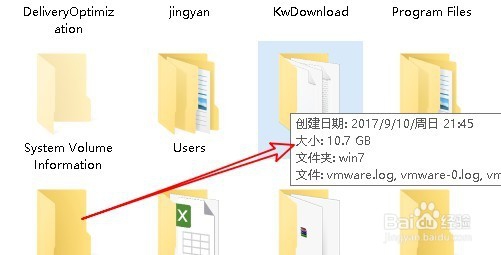
1、我们先来看一下当鼠标移动到文件夹上,在弹出的信息中杰科廊显示出文件夹的大小了。
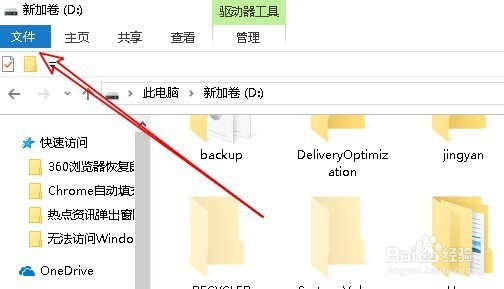
2、我们可以在打开的文件资源管理器窗口中,点击左上角的“文件”菜单。
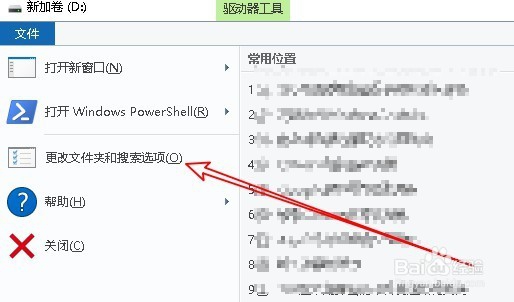
3、在打开的下拉菜单中,点击“更改文件夹和搜索选项”菜单项。
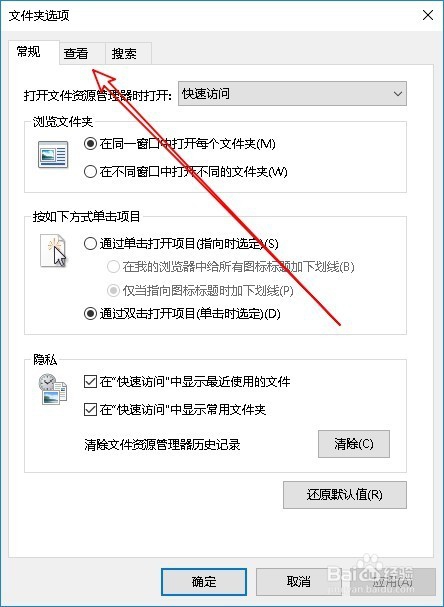
4、这时就会打开文件夹选项窗口,点击窗口上的“查看”选项卡。
5、然后在打开的新窗口中,找到高级设置框中的“在文件夹提糟敏示中显示文件大小信息仗汽”设置项。
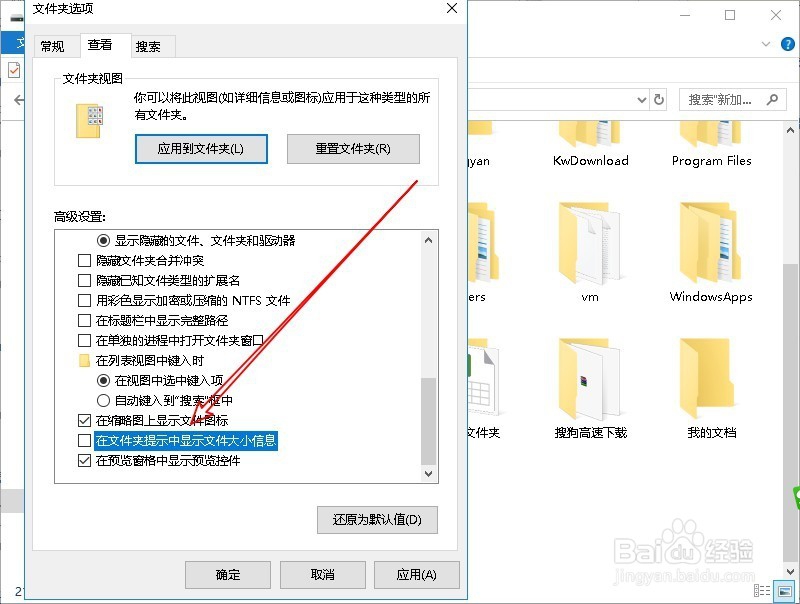
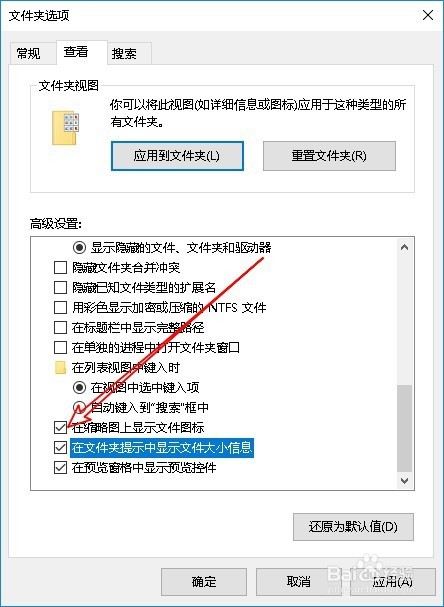
6、我们勾选该设置项前面的复选框,最后点击确定按钮。这样就可以实现文件夹提示信息中显示文件大小的方法了。
时间:2026-04-23 09:56:44
1、我们先来看一下当鼠标移动到文件夹上,在弹出的信息中杰科廊显示出文件夹的大小了。
2、我们可以在打开的文件资源管理器窗口中,点击左上角的“文件”菜单。
3、在打开的下拉菜单中,点击“更改文件夹和搜索选项”菜单项。
4、这时就会打开文件夹选项窗口,点击窗口上的“查看”选项卡。
5、然后在打开的新窗口中,找到高级设置框中的“在文件夹提糟敏示中显示文件大小信息仗汽”设置项。
6、我们勾选该设置项前面的复选框,最后点击确定按钮。这样就可以实现文件夹提示信息中显示文件大小的方法了。
