EclipsePHP Studio在Windows7系统安装教程图解

 时间:2024-10-14 14:14:12

1、打开安装程序 弹出安装向导界面如图所示 点击下一步

EclipsePHP Studio在Windows7系统安装教程图解

2、在许可协议页面 勾选我同意以上条款选项 然后点击下一步继续

EclipsePHP Studio在Windows7系统安装教程图解

3、安装位置 尽量选择D盘,然后查看有足够的空间后 点击下一步按钮进入下一步

EclipsePHP Studio在Windows7系统安装教程图解

4、选择了安装的目录路径后 然后就可以在计算机上安装了 点击下一步继续安装

EclipsePHP Studio在Windows7系统安装教程图解

5、需要等待几分钟 等待程序自动解压安装完成

EclipsePHP Studio在Windows7系统安装教程图解

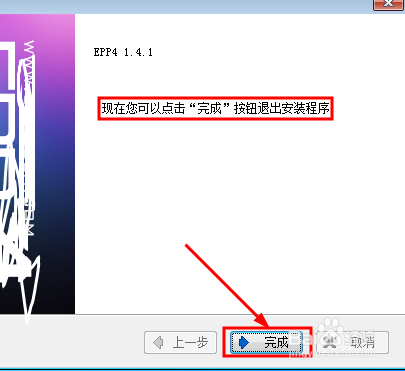
6、程序安装完成界面如图所示 点击完成按钮就可以去使用了

EclipsePHP Studio在Windows7系统安装教程图解

7、打开桌面的快捷键(自动生成的哦 )然后会艚硒渤恨弹出这个页面 是要选择我们之后创建的项目的文件夹路径 选择好后点击正常按钮

EclipsePHP Studio在Windows7系统安装教程图解

8、如图所示 是我们的IDE的欢迎首界面 现在你可以去新建第一个项目了

EclipsePHP Studio在Windows7系统安装教程图解
  • FGO库·丘林【Alter】 黑狗满破图鉴
  • 计算机会计地区分类的作用
  • 百度知道APP如何签到?
  • 怎样培养一个团队的团队精神
  • 剖析猫哆哩集团的企业之道
  • 热门搜索
    chance是什么意思 不解之缘的意思 一件代发是什么意思 一挥而就的意思 京东开店需要什么条件 制作网页用什么软件 录视频用什么软件好 小县城适合开什么店 梦见相亲是什么意思 橄榄枝代表什么