ps如何添加灯光效果

 时间:2026-02-15 15:36:06

1、我们先把ps这款软件打开,然后进入到ps的操作界面,如图所示:
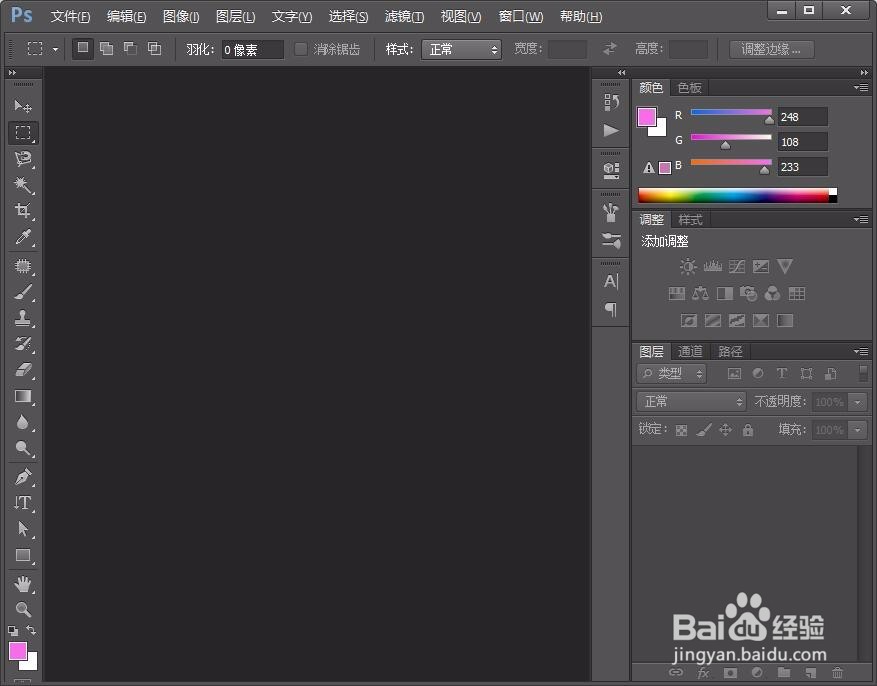
ps如何添加灯光效果

2、打开ps之后我们在菜单那里找到文件选项,点击文件选项在其下拉菜单里找到新建选项,如图所示:

ps如何添加灯光效果

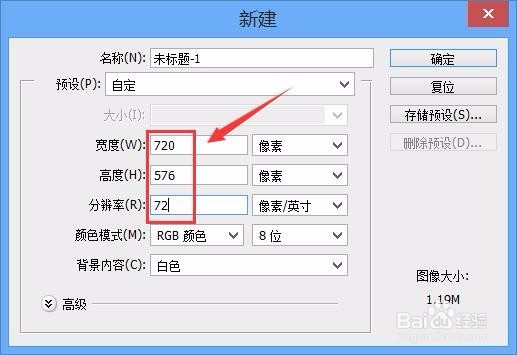
3、点击新建选项,弹出新建对话框在该对话框内我们设置参数如图所示:

ps如何添加灯光效果

4、新建文件之后再将前景色设置为草绿色,按下键盘上的ALT+delete键填充为该颜色,然后在菜单里找到滤镜选项,如图所示:

ps如何添加灯光效果

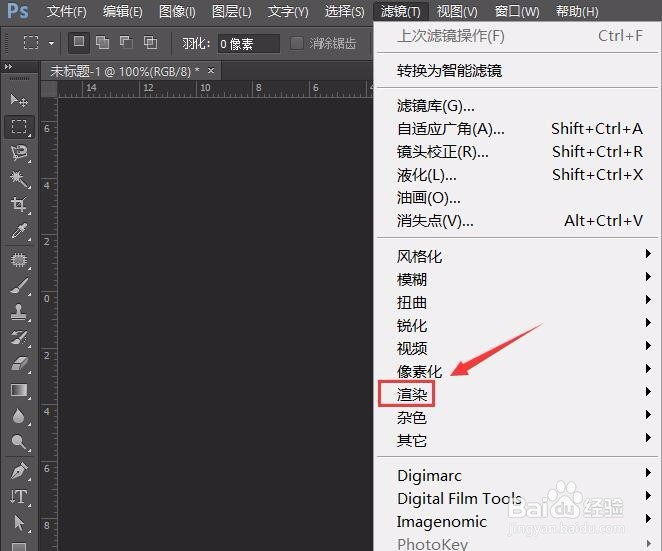
5、点击滤镜选项在其下拉菜单里找到渲染选项,如图所示:

ps如何添加灯光效果

6、点击渲染选项在其子级菜单里找到光照效果选项,如图所示:

ps如何添加灯光效果

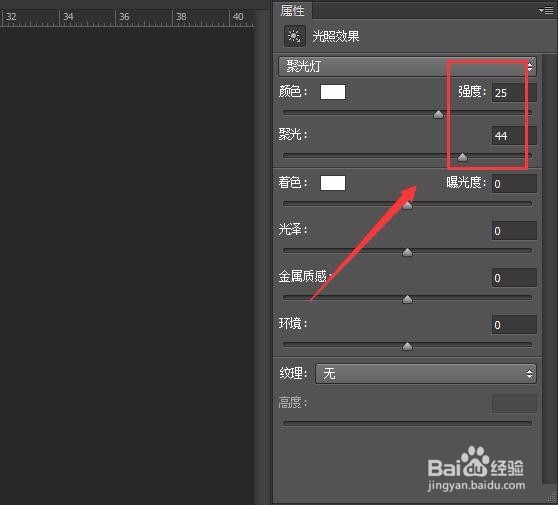
7、点击光照选项在弹出的对话框内我们设置参数如图所示:

ps如何添加灯光效果

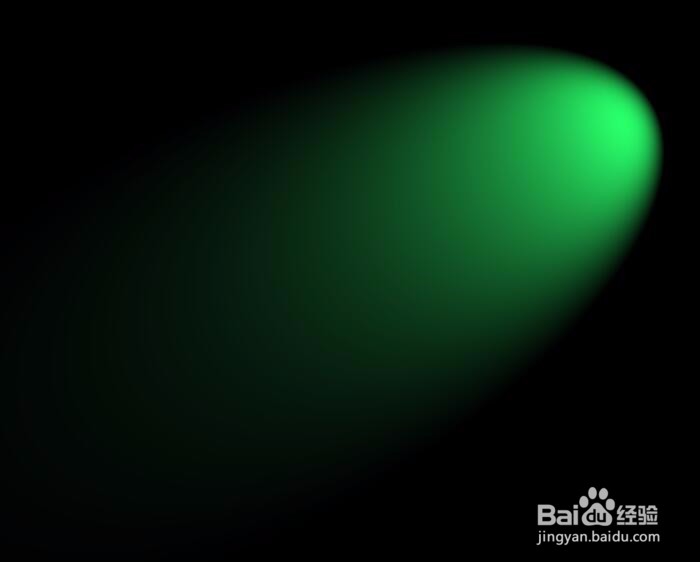
8、设置好参数 之后点击确定我们就为图片添加上灯光效果了,如图所示:

ps如何添加灯光效果

  • 怎样在photoshop cs6中给图片添加霓虹灯光效果
  • PS怎么给文字制作波浪扭曲效果?
  • PS如何制作边缘模糊图片?
  • ps如何制作带光晕光圈
  • ps如何制作浅色谱线性渐变
  • 热门搜索
    5566网址大全 钩针编织花样图解大全 苹果简笔画图片大全 微信号id名字大全 遵义旅游景点大全 女羽绒服品牌大全 怎么把小说下载到手机 防火手抄报图片大全 男孩子名字大全 腾达路由器怎么改密码