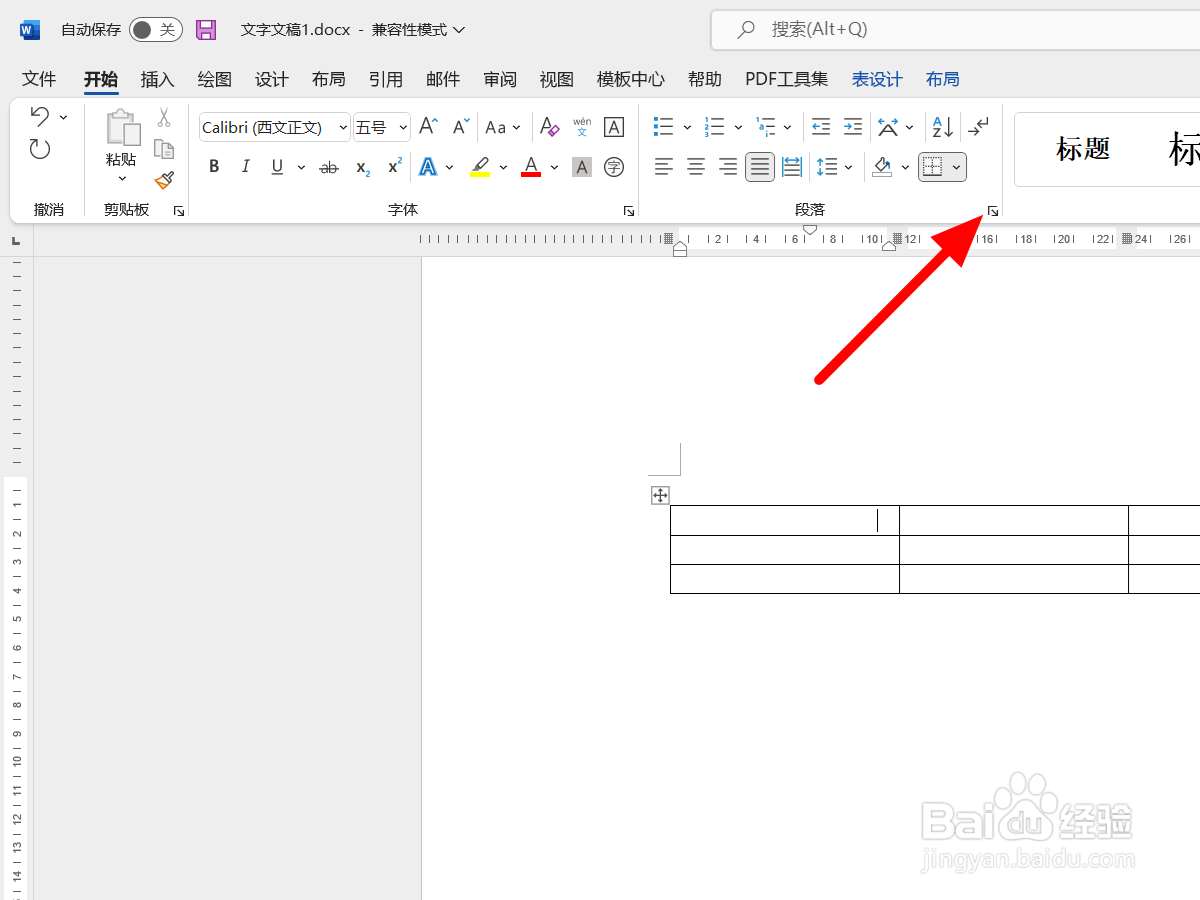
1、点击段落
在开始菜单选项下,点击段落。
2、设置左右缩进
在段落界面,设置左、右缩进为0。
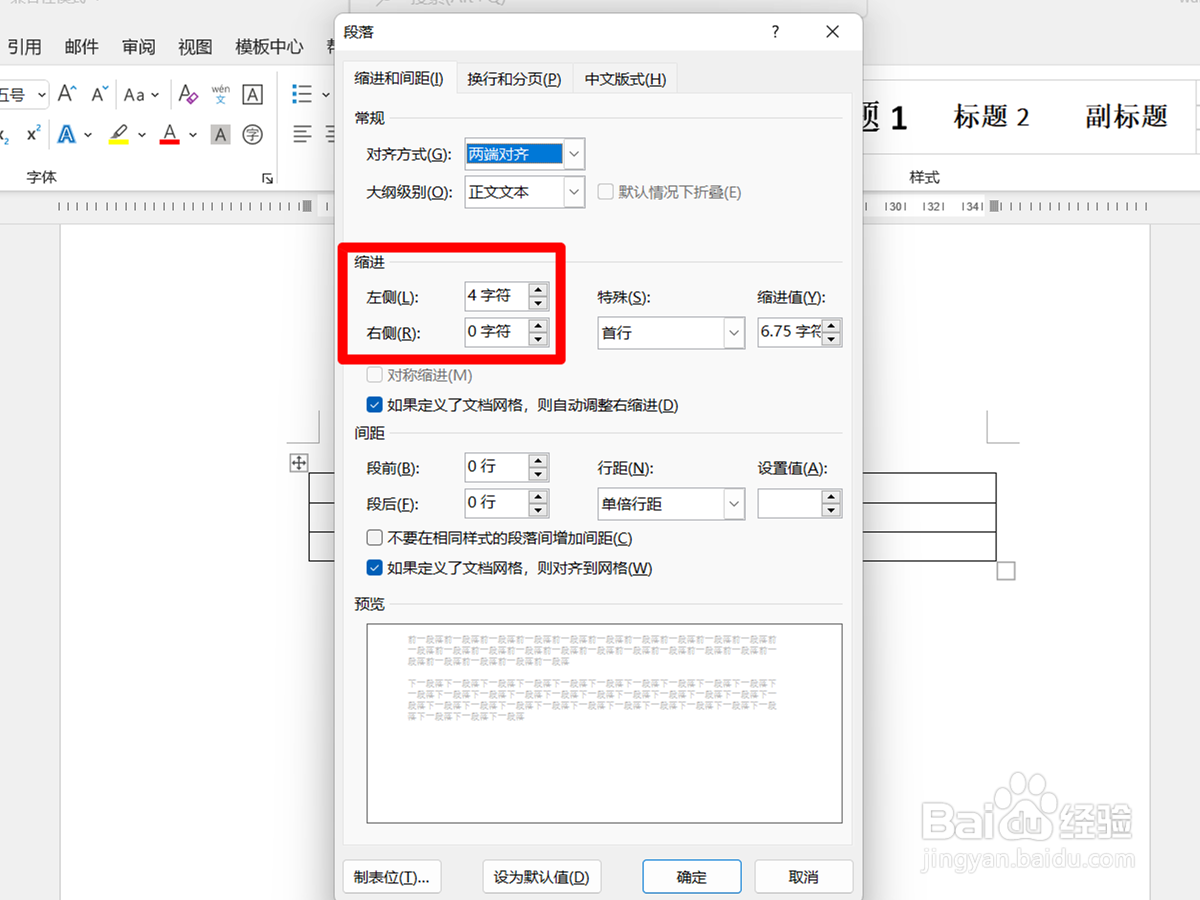
3、设置特殊格式为无
完成设置,设置特殊格式为无。

4、点击确定
点击确定,这样就设置成功。

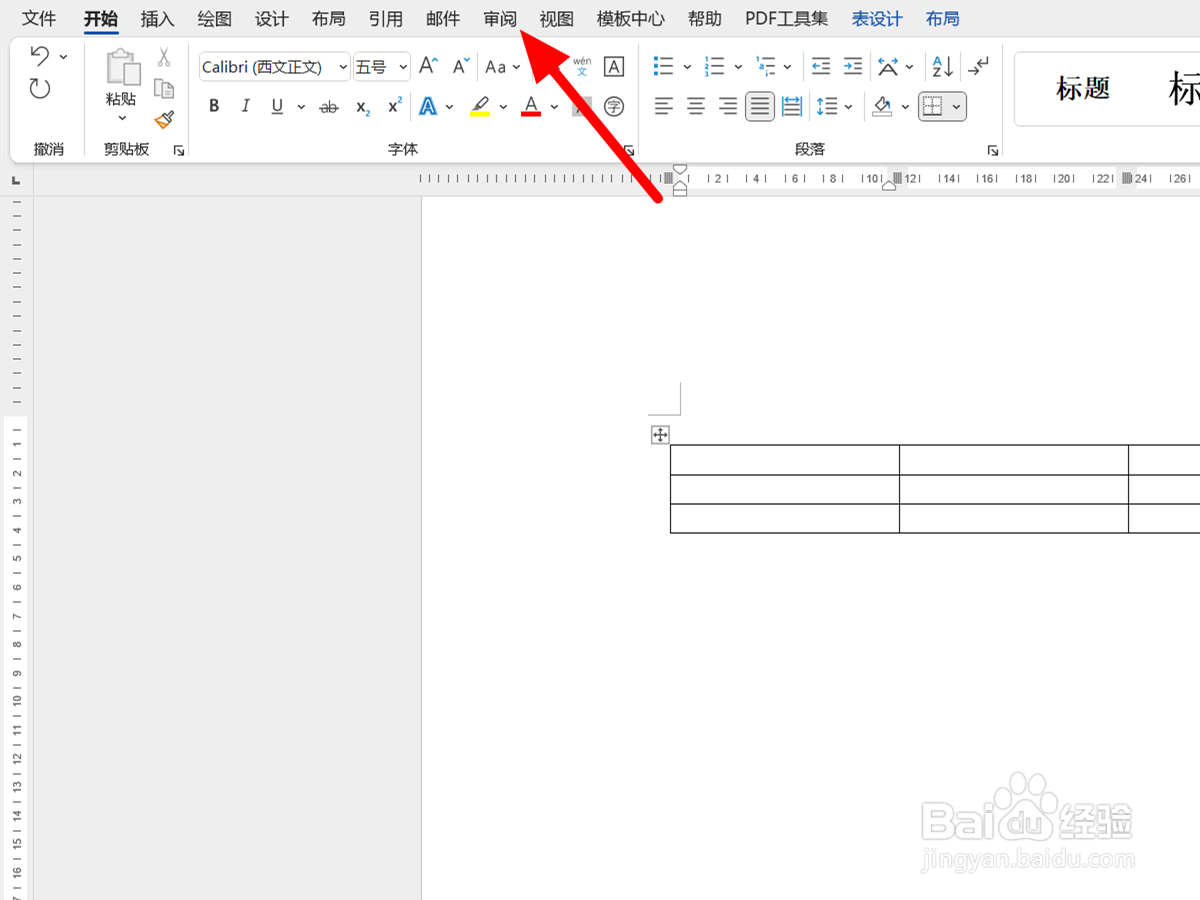
1、点击审阅
在菜单栏界面,点击审阅。
2、点击停止保护
在限制编辑选项下,点击停止保护。

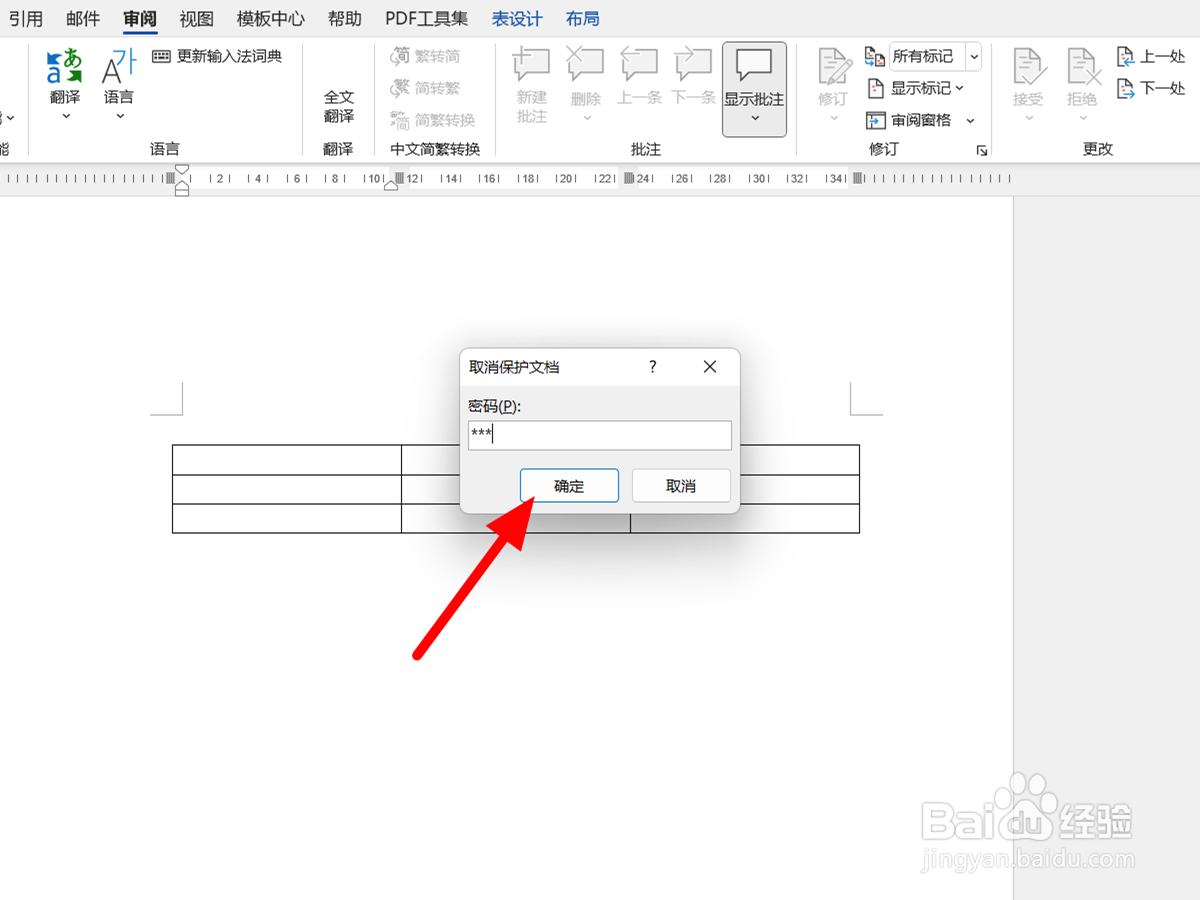
3、输密码点确定
输入密码,点击确定,这样就解决成功。
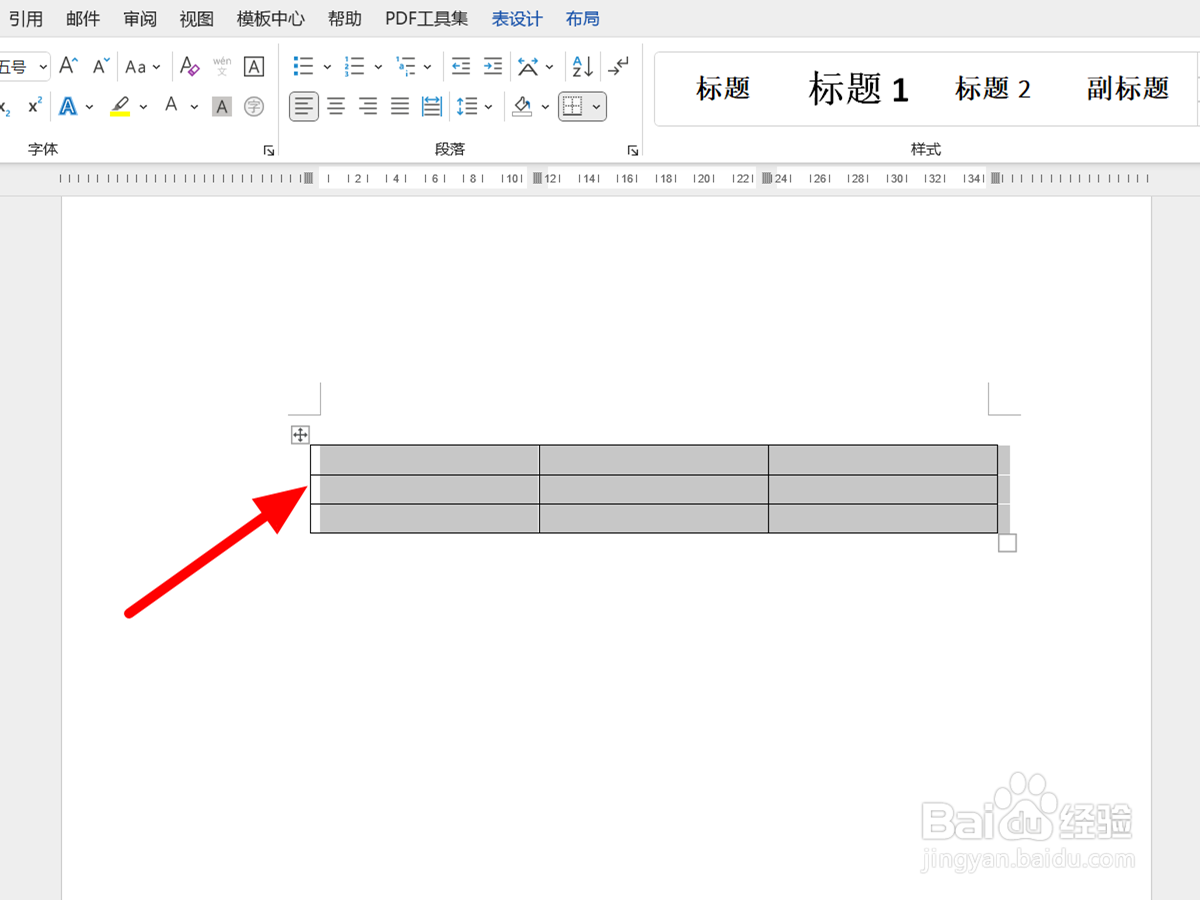
1、全选表格
在文档界面,全选表格。
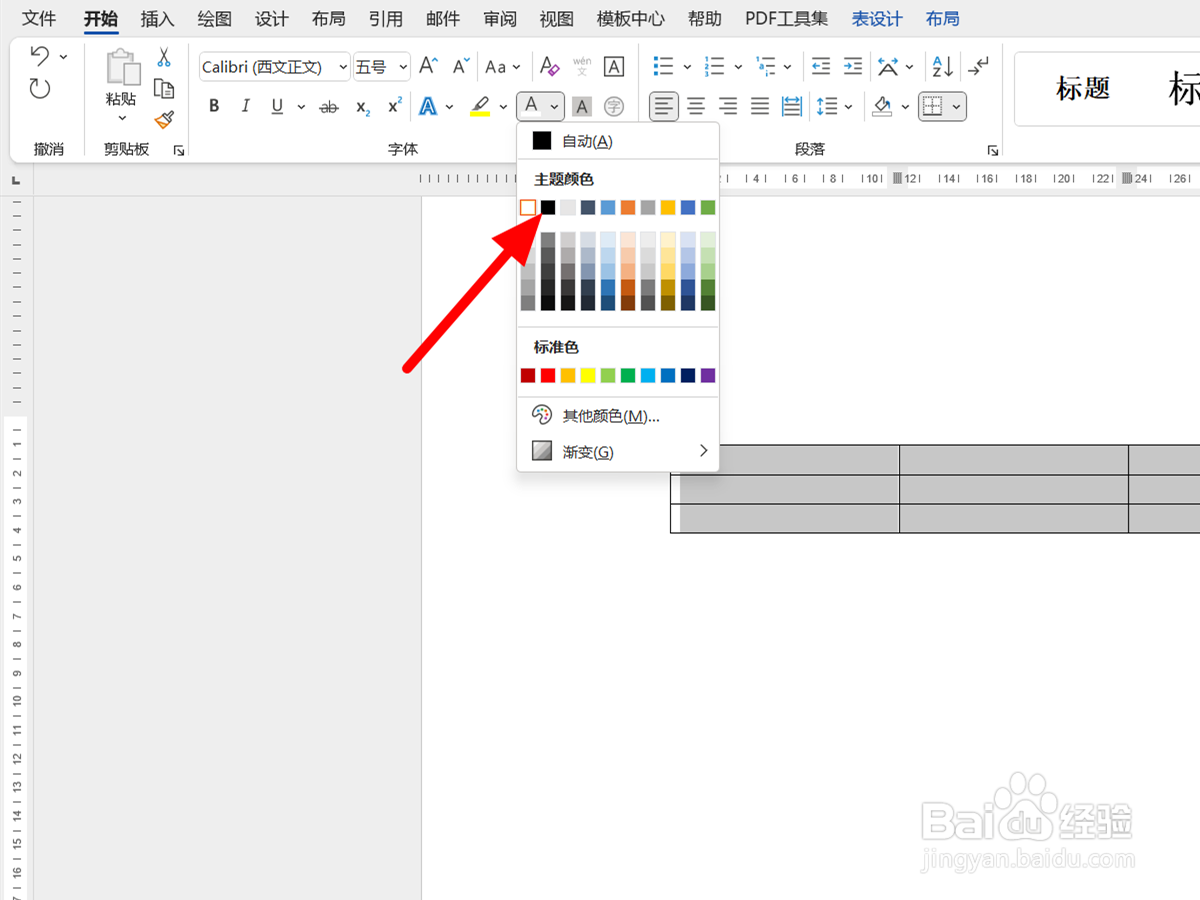
2、点击更多
在开始菜单下,点击字体颜色右侧更多。

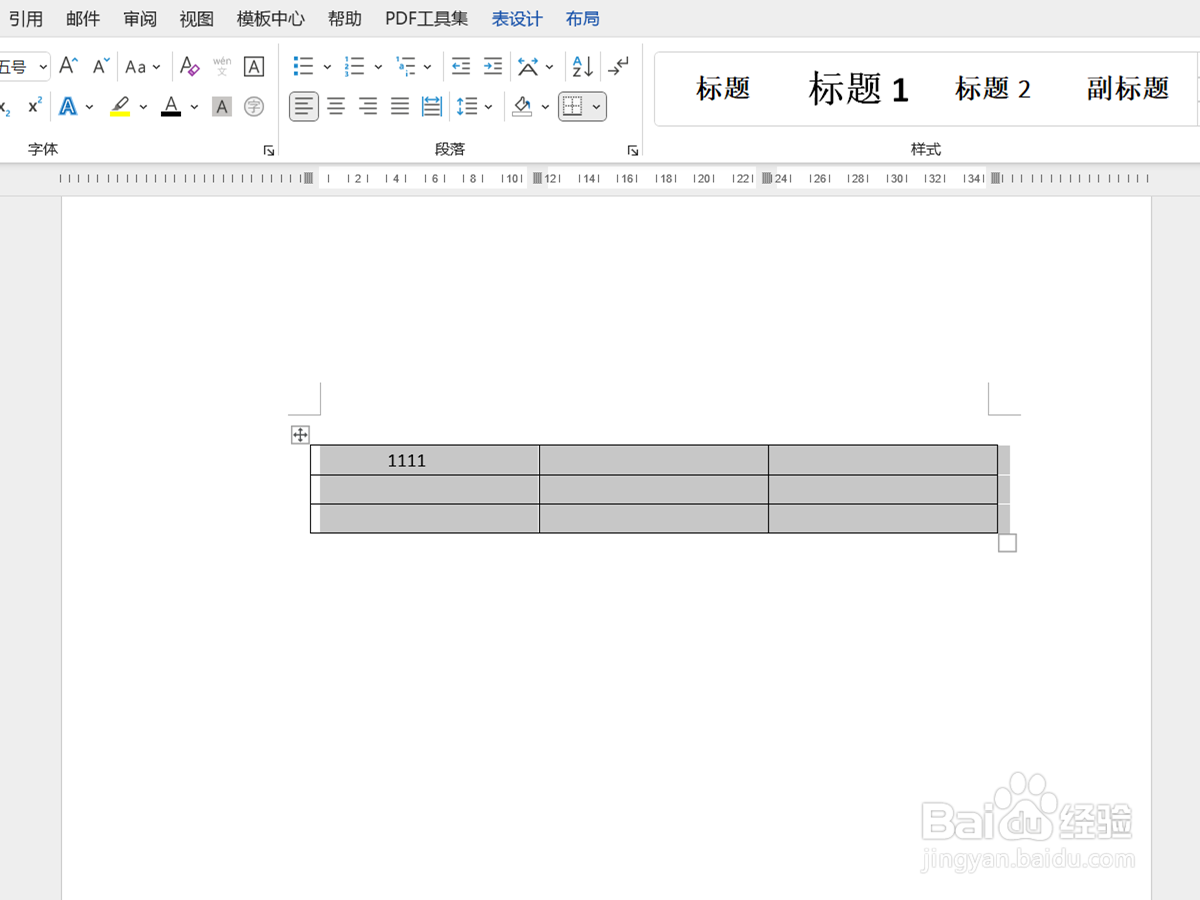
3、选择颜色
选择颜色(与背景反差大的颜色),这样就设置成功。
时间:2026-04-22 15:13:23
1、点击段落
在开始菜单选项下,点击段落。
2、设置左右缩进
在段落界面,设置左、右缩进为0。
3、设置特殊格式为无
完成设置,设置特殊格式为无。
4、点击确定
点击确定,这样就设置成功。
1、点击审阅
在菜单栏界面,点击审阅。
2、点击停止保护
在限制编辑选项下,点击停止保护。
3、输密码点确定
输入密码,点击确定,这样就解决成功。
1、全选表格
在文档界面,全选表格。
2、点击更多
在开始菜单下,点击字体颜色右侧更多。
3、选择颜色
选择颜色(与背景反差大的颜色),这样就设置成功。
