win7中的Telnet远程服务如何开启?

 时间:2026-02-15 09:30:08

1、首先进入Win7控制面板,从开始菜单里面找到,然后点击进入控制面板;

win7中的Telnet远程服务如何开启?

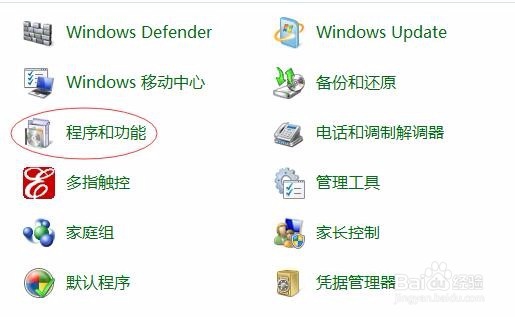
2、进入控制面板后,找到“程序和功能”然后选择点击进入;

win7中的Telnet远程服务如何开启?

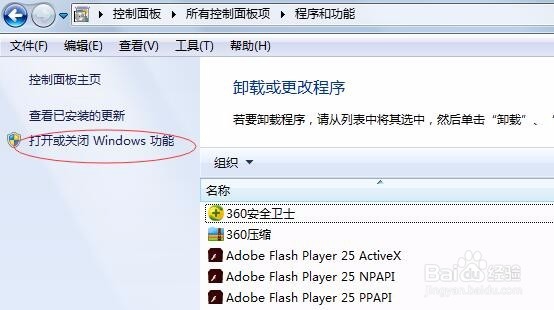
3、进入“程序与功能”面板,在左侧栏里找到“打开或关闭Windows功能”项,选择点击进入。
win7中的Telnet远程服务如何开启?

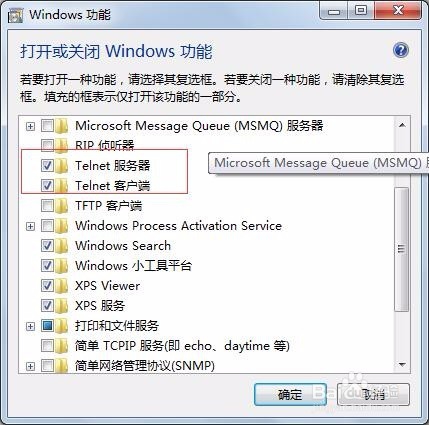
4、点击”打开或关闭Windows功能”弹出Windows功能对话框,在里面找到“Telnet服务器”和“Telne客户端”两项,然后勾选上即可;两项都打上勾后,最后确认保存即可。
win7中的Telnet远程服务如何开启?

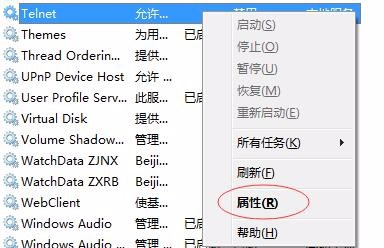
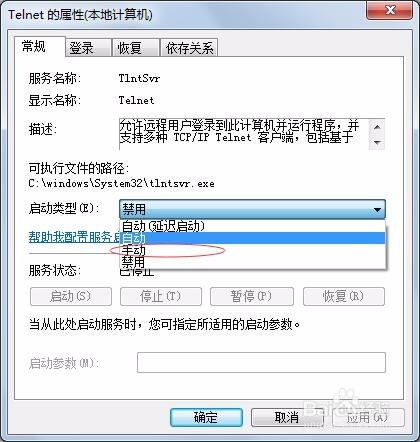
5、另外在开始菜单运行输入services.msc,进入服务项列之后,找到telnet服务,可以看到它是被禁用的;

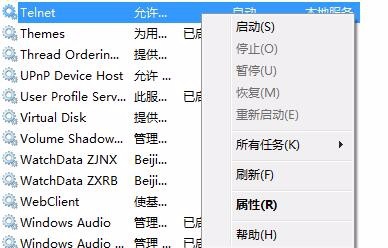
此时,点击telnet服务右键选择“属性”并在里面将“禁用”改为“手动”或者“自动”,然后再服务状态栏选择“启动”,或右键telnet选择启动。
win7中的Telnet远程服务如何开启?

win7中的Telnet远程服务如何开启?

win7中的Telnet远程服务如何开启?

  • win10怎么开启telnet服务
  • 教你如何在电脑上添加静态路由,cmd设置路由
  • 电脑如何开启telnet服务
  • telnet服务怎么开启
  • 如何使用CRT登陆交换机的console口
  • 热门搜索
    净资产怎么算 大蒜怎么种植 皮肤痒怎么办 乘号怎么输入 怎么把字写好看 痔疮疼怎么办 韩国我爱你怎么说 暴风魔镜怎么用 婴儿被蚊子咬了怎么办 带状疱疹是怎么治疗