EXCEL中如何给单元格设置不同颜色

 时间:2026-04-24 19:13:44

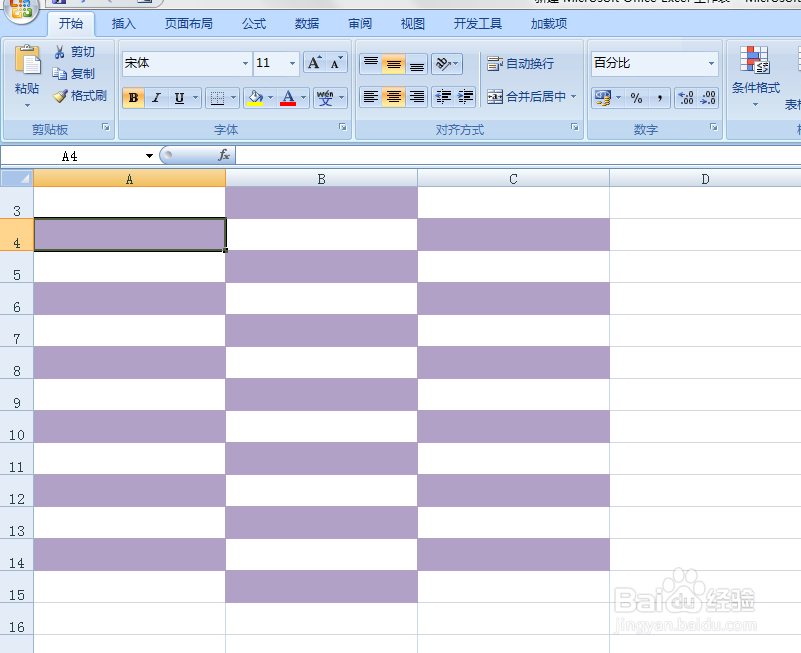
1、如本例,要求给工作表中的A1:C15单元格区域设置不同的颜色。

EXCEL中如何给单元格设置不同颜色

2、选中A1:C15单元格区域,然后依次点击【开始】-【条件格式】-【新建规则】选项。

EXCEL中如何给单元格设置不同颜色

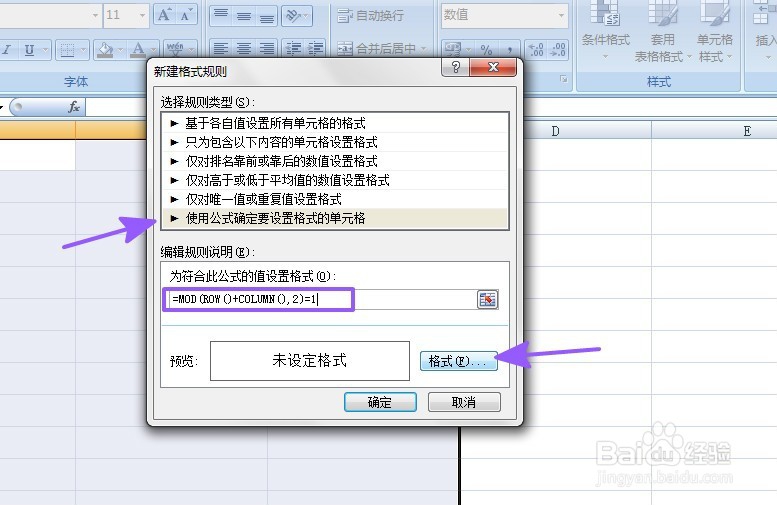
3、如下图,系统弹出【新建格式规则】对话框:

在[选择规则类型]中点击选择[使用公式确定要设置格式的单元格]选项;

在[为符合此公式的值设置公式]中输入公式=MOD(ROW()+COLUMN(),2)=1,设置后点击【格式】按钮。
EXCEL中如何给单元格设置不同颜色

4、通过上一步骤,系统弹出了【设置单元格格式】对话框,在对话框中点击【填充】选项卡,在其中选择合适的颜色,完成后点击【确定】按钮。

EXCEL中如何给单元格设置不同颜色

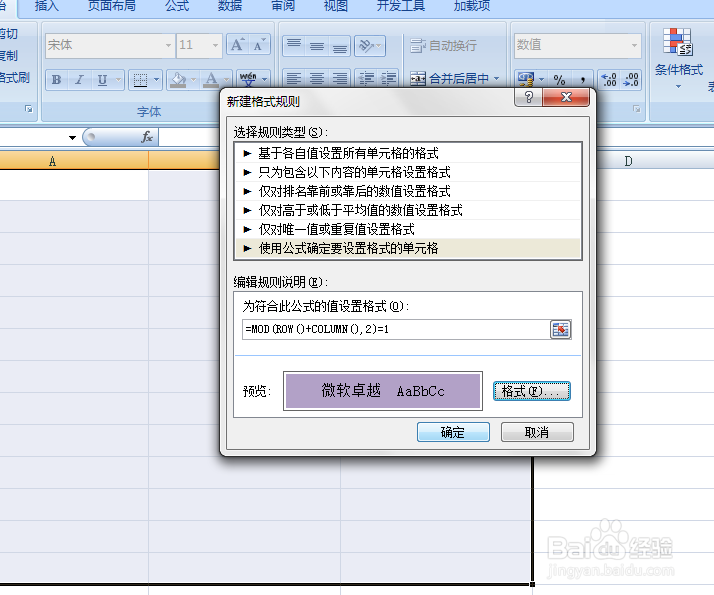
5、如下图,通过上一步骤,系统弹出了【新建格式规则】对话框,直接点击【确定】按钮。
EXCEL中如何给单元格设置不同颜色

6、返回到工作表中,选中区域的颜色就填充完毕了,如下图所示:

EXCEL中如何给单元格设置不同颜色

  • Excel中如何为单元格数据设置不同的颜色?
  • Excel怎么让数据显示不同的颜色
  • Excel表格中怎样为指定范围的数据标记颜色
  • Excel表格技巧之表格根据数据填充颜色
  • excel超级表格怎么弄
  • 热门搜索
    宫颈纳氏囊肿怎么治疗 三明治怎么做 路由器密码怎么改 秦始皇怎么死的 户口本丢了怎么办 辣条怎么做家庭做法 喝酒头疼怎么缓解 鑫谷电源怎么样 years怎么读 怎么修眉毛