量产的系统U盘启动盘多合一系统教程

 时间:2026-04-21 20:28:51

1、把U盘插入电脑,下载图一个芯片工具,解压,点击软件。

量产的系统U盘启动盘多合一系统教程

量产的系统U盘启动盘多合一系统教程

2、此时会得到U盘的主控,然后呢根据主控下载对应的量产工具打开,不同的主控量产工具不同的。

量产的系统U盘启动盘多合一系统教程

量产的系统U盘启动盘多合一系统教程

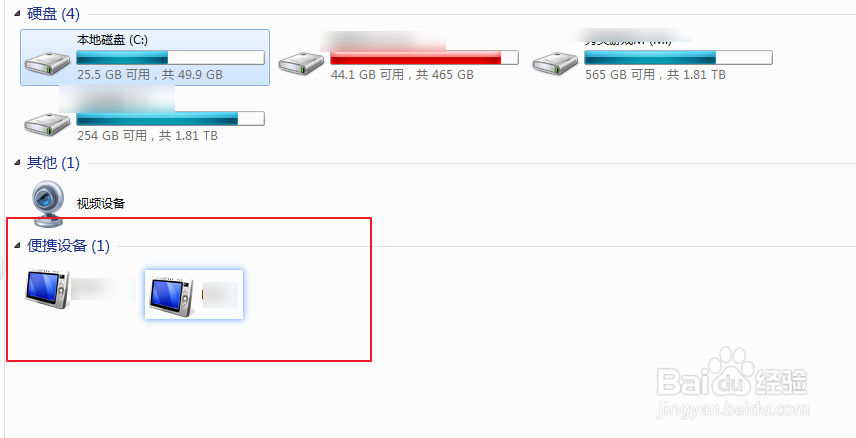
3、然后根据工具教程点击start,量产,量产后的U盘,插入电脑会显示两个盘符,或者是三个盘符。

量产的系统U盘启动盘多合一系统教程

量产的系统U盘启动盘多合一系统教程

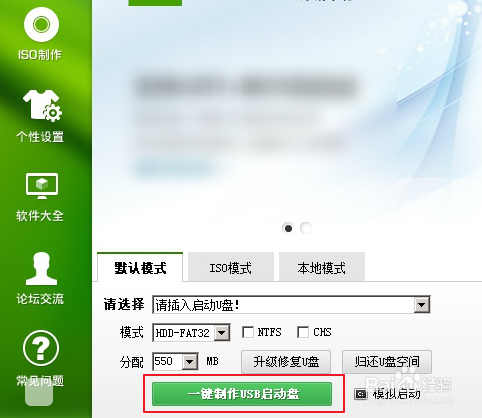
4、那么打开pe工具,点击选择U盘,选择U盘量产后的一个盘符,点击开始制作。(要制作光盘启动,选择ISO模式,等于pe+光驱U盘等于光驱,同时支持。)
量产的系统U盘启动盘多合一系统教程

量产的系统U盘启动盘多合一系统教程

5、然后再次安装第二个pe工具,不同的,然后选择量产U盘第二盘符,选择格式。

量产的系统U盘启动盘多合一系统教程

量产的系统U盘启动盘多合一系统教程

6、点击全新制作,制作好了退出。

量产的系统U盘启动盘多合一系统教程

7、然后放入电脑后,选择不同的启动方式,例如U盘启动,以及光盘启动,那么会得到多功能启动盘。

量产的系统U盘启动盘多合一系统教程

量产的系统U盘启动盘多合一系统教程

  • 如何清除电脑运行BIOS密码
  • 如何远程控制开机
  • 服务器内存的插法
  • 老主板H81刷BIOS实现支持NVME固态硬盘启动
  • pe系统如何设置虚拟内存
  • 热门搜索
    肝胆排毒的最佳方法 家常小龙虾最简单做法 猴子图片大全大图 奇迹弓箭手怎么加点 工商管理专业怎么样 龙猫图片大全 梭子蟹怎么做好吃 香肠炒什么好吃 想太多怎么办 分手的方法