1、打开一张图片,并复制一层
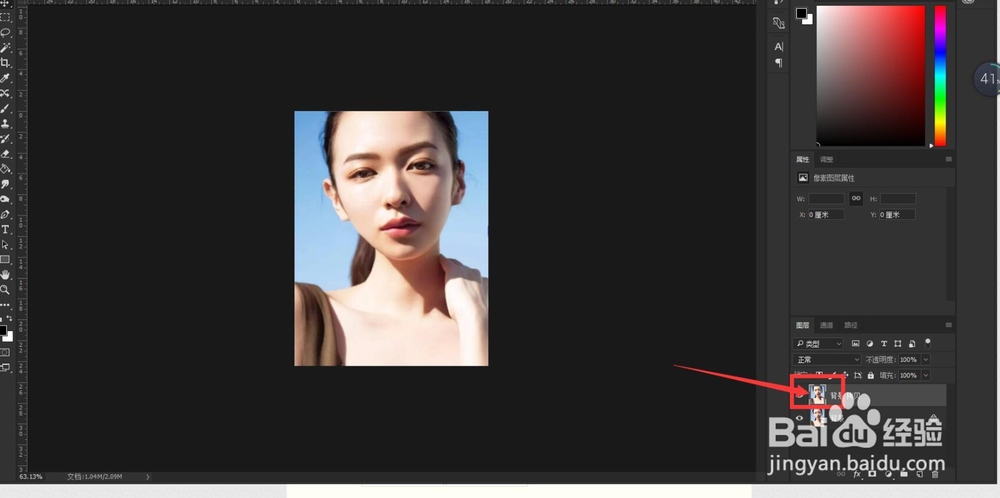
2、新建一个空白图层,再点击拾色器
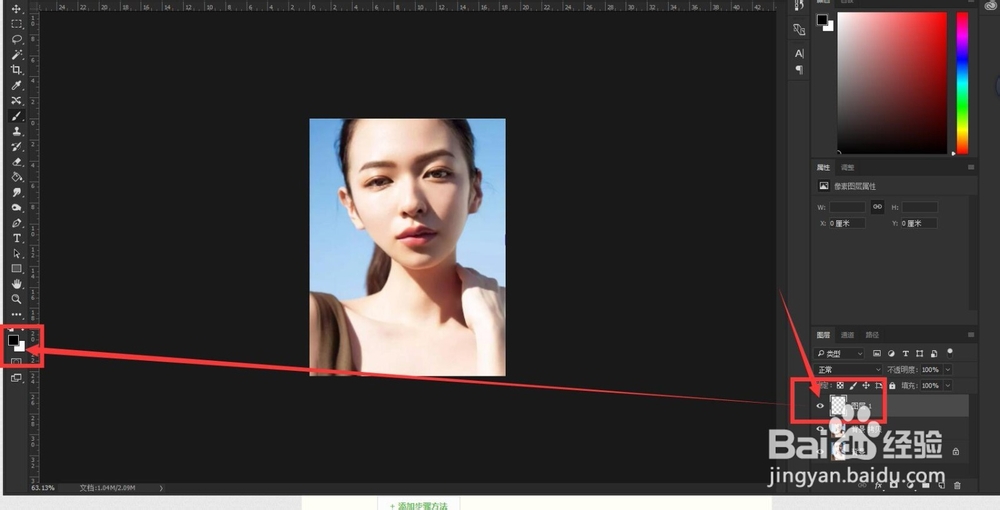
3、把前景色改为蓝色,背景色改为粉色
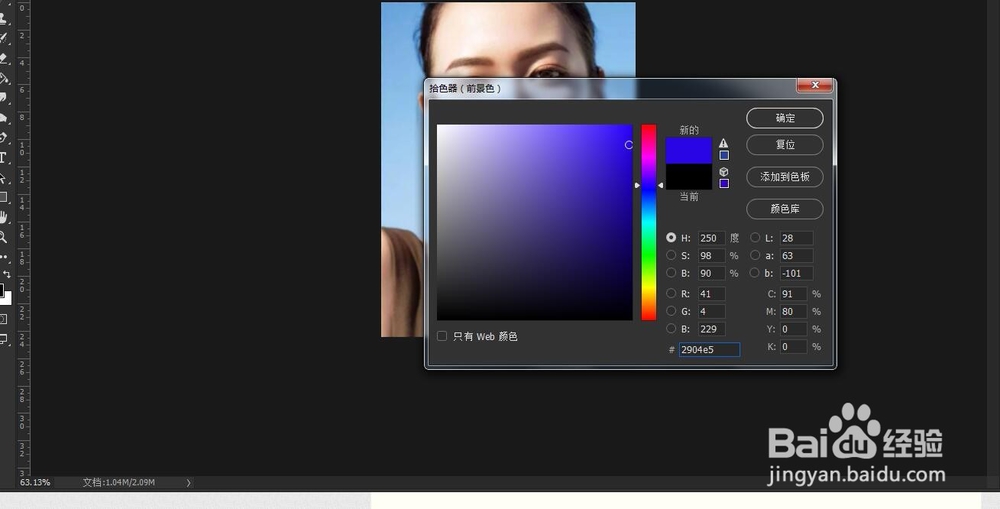
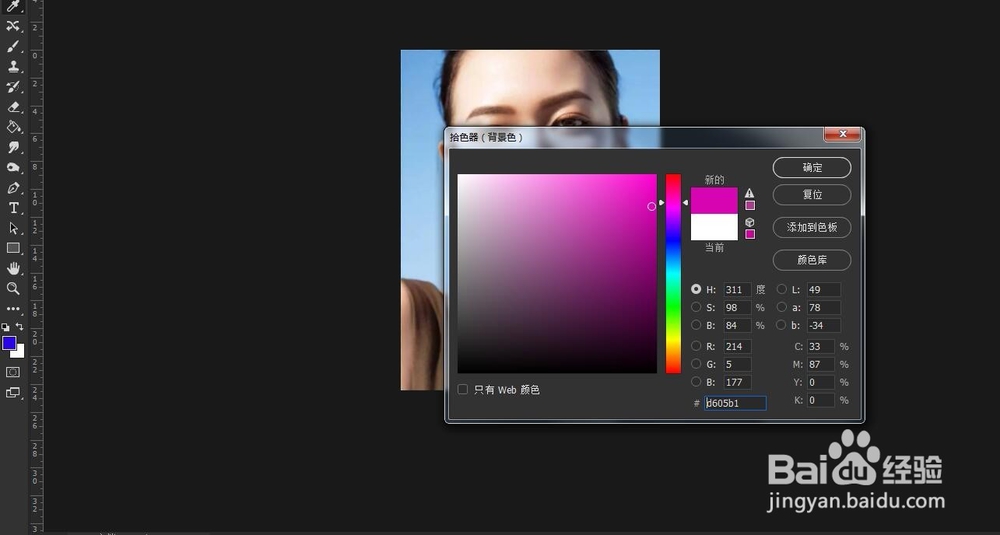
4、选择工具栏的【画笔工具】,调整合适的画笔大小

5、在图层上进行画笔涂抹
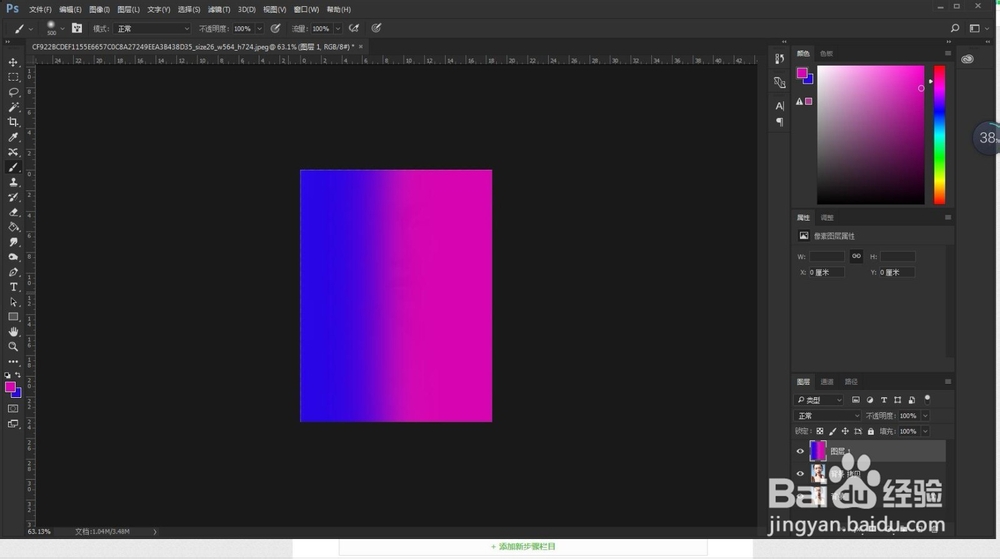
6、把图层模式改为柔光,并调整不透明度,带有撞色效果的图片做好啦
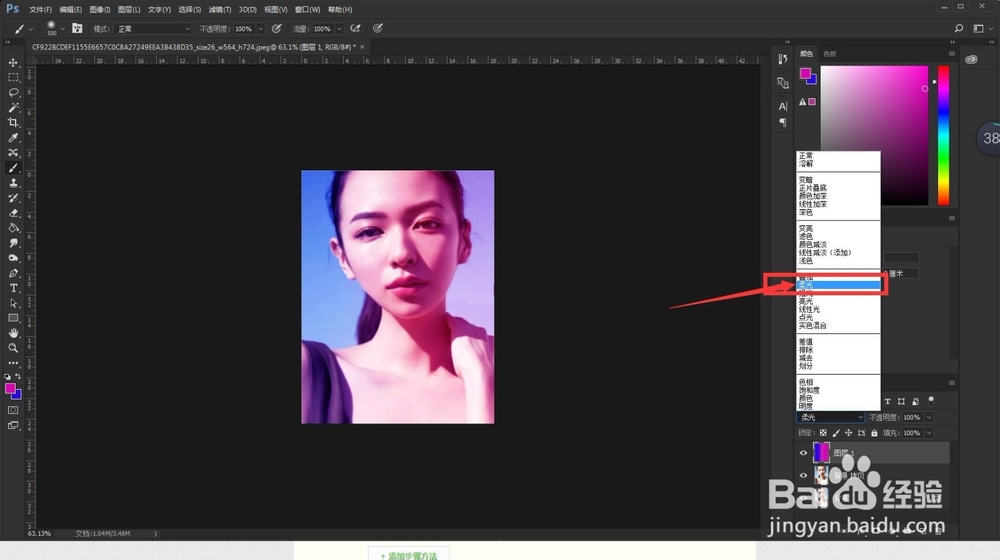
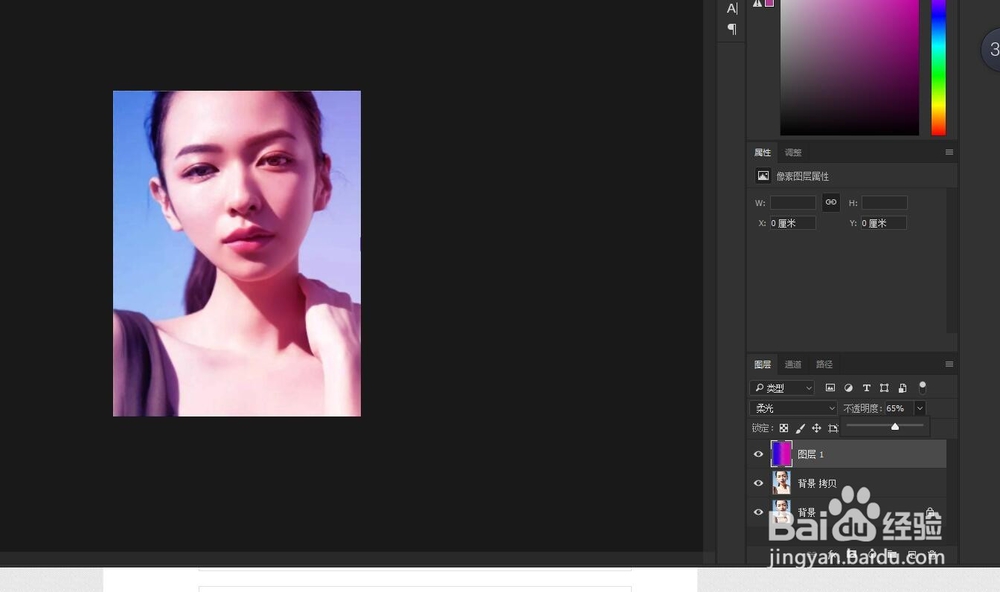
7、在这里大家可以多尝试用不同的颜色来尝试做出风格独特的撞色效果,让整体画面更富有感情色彩

时间:2026-04-23 02:43:15
1、打开一张图片,并复制一层
2、新建一个空白图层,再点击拾色器
3、把前景色改为蓝色,背景色改为粉色
4、选择工具栏的【画笔工具】,调整合适的画笔大小
5、在图层上进行画笔涂抹
6、把图层模式改为柔光,并调整不透明度,带有撞色效果的图片做好啦
7、在这里大家可以多尝试用不同的颜色来尝试做出风格独特的撞色效果,让整体画面更富有感情色彩
