word文档如何添加书签

 时间:2026-04-30 08:44:02

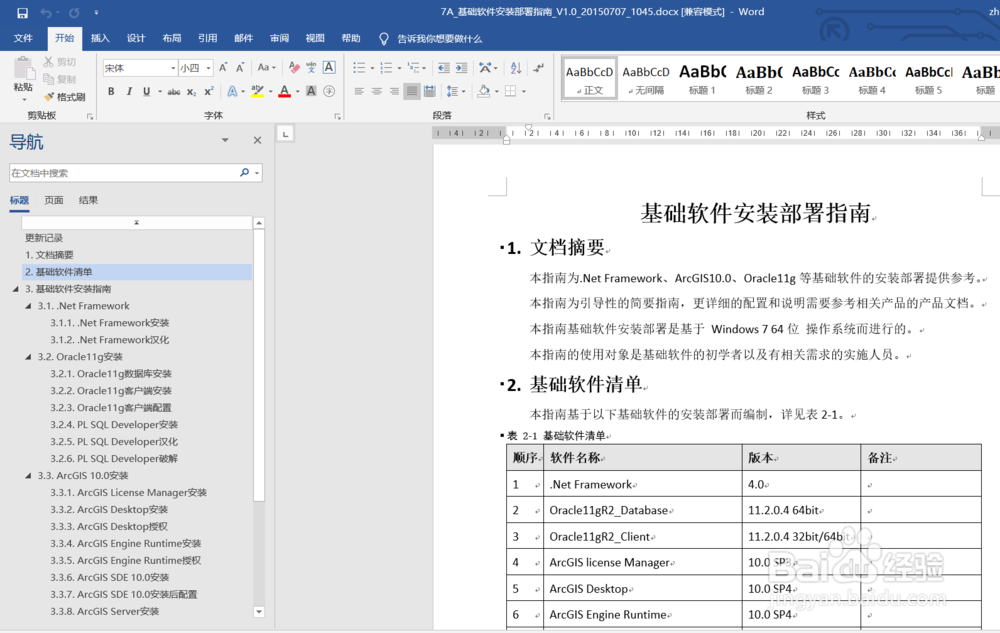
1、点击“开始”—“我的OFFICE”—“word”,打开word程序。

word文档如何添加书签

2、点击“打开其他文档”,点击“浏览”,找到word文档的存放位置,选择要打开的word文档。

word文档如何添加书签

word文档如何添加书签

3、点击“打开”,打开word文档开始编辑。

word文档如何添加书签

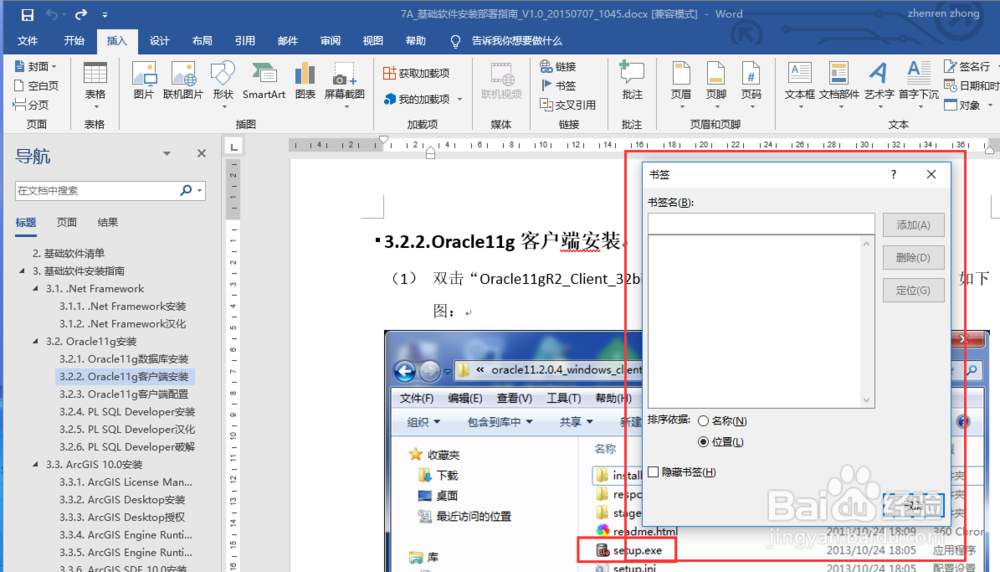
4、找到要加入书签的文档位置,点击Word工具栏的“插入”选项卡,点击“书签”,打开“书签”窗体。

word文档如何添加书签

word文档如何添加书签

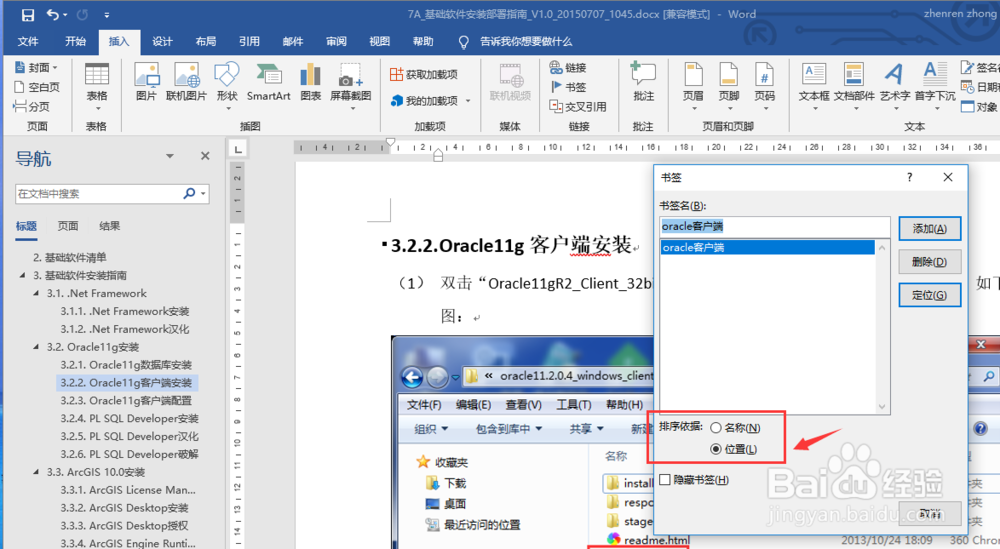
5、在书签名输入书签的名字,如“oracle客户端”,选择书签的排序位置,点击“添加”,即可添加书签。

word文档如何添加书签

word文档如何添加书签

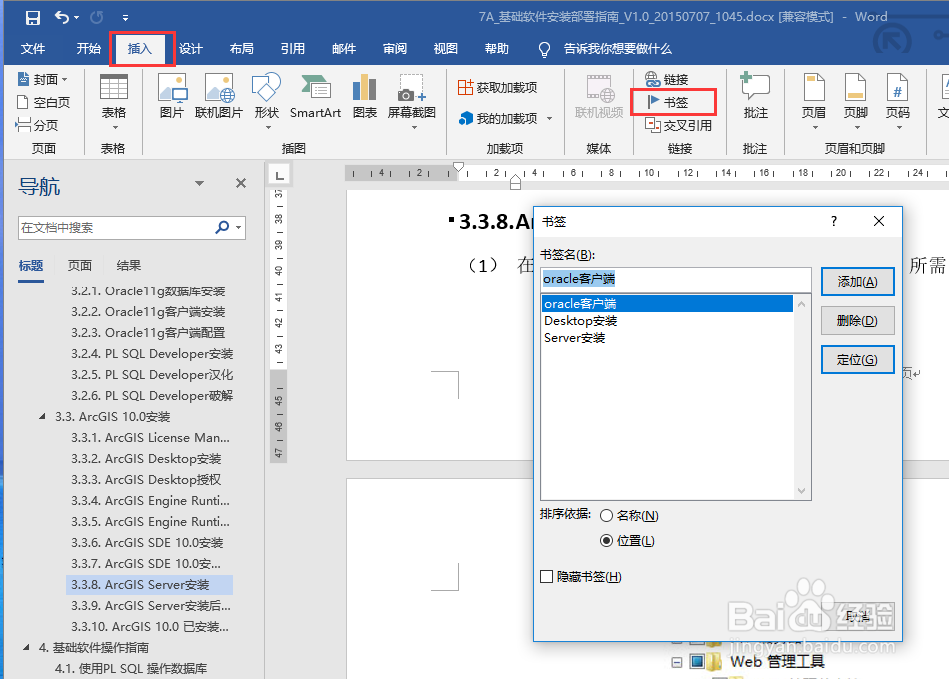
6、重复以上步骤,可以在word文档添加多个书签。

word文档如何添加书签

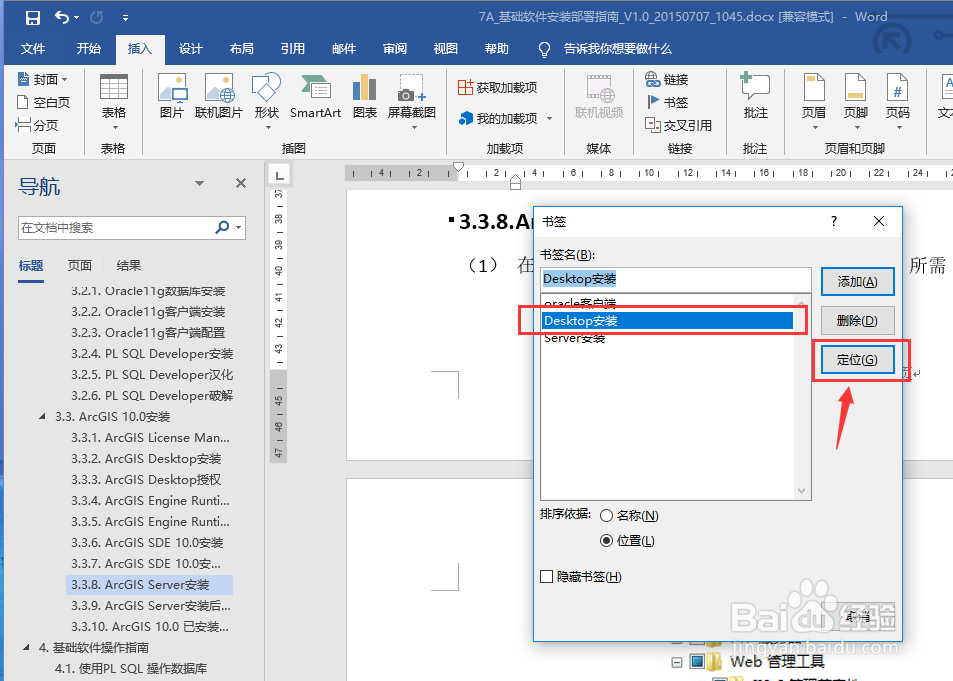
7、选中一个书签,点击“定位”,可以快速定位到书签所在的文档位置。也可以双击书签,快速定位。
word文档如何添加书签

  • wpsPPT中如何绘制Y形交叉交通图标
  • C#基础知识 - 数据类型-值类型
  • 运用CAD直线绘制不规则图形
  • WPS演示文稿如何插入同心圆图形
  • wps表格怎么插入曲线箭头连接符
  • 热门搜索
    股票创业板怎么开通 红酒开瓶后怎么保存 规律的近义词 大的近义词 气派的近义词 怎么做冰激凌 英雄联盟崩溃怎么解决 阳痿怎么自己恢复 公主头发型 赫本发型