Photoshop 汽车网页设计(二)制作标志素材

 时间:2026-02-14 01:10:52

1、上接‘Photoshop 汽车网页设计(一)制作金属效果文字’。在图层面板选择文字图层,单击【添加图层样式】。

Photoshop 汽车网页设计(二)制作标志素材

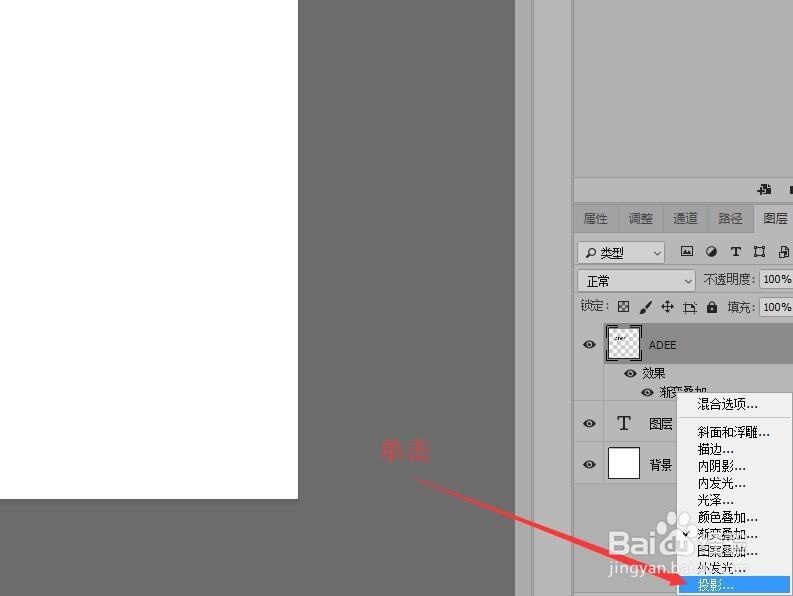
2、在快捷菜单中单击【投影】命令。

Photoshop 汽车网页设计(二)制作标志素材

3、在图层样式对话框中,设置结构参数,单击【确定】按钮,为文字添加投影。

Photoshop 汽车网页设计(二)制作标志素材

4、在图层面板中,单击【创建新图层】,新建‘图层2’。

Photoshop 汽车网页设计(二)制作标志素材

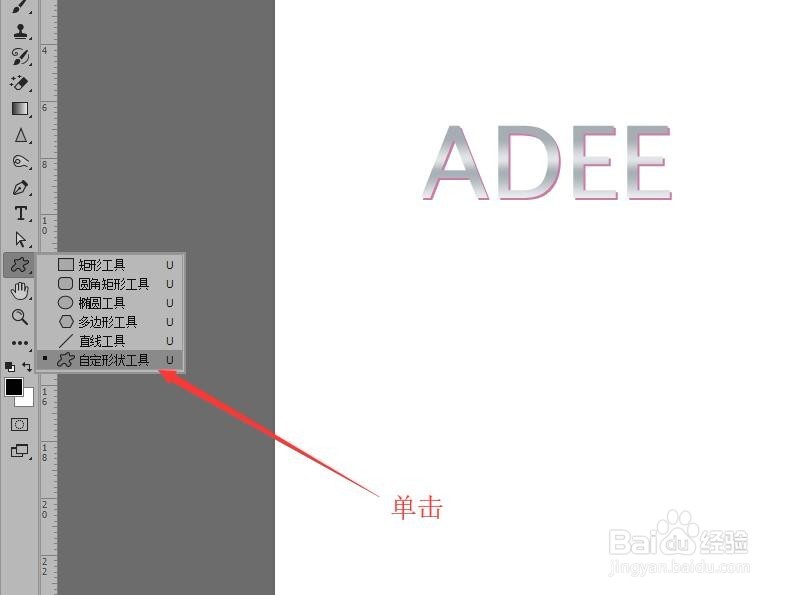
5、单击工具栏中的【自定形状工具】。

Photoshop 汽车网页设计(二)制作标志素材

6、在形状列表中选择‘已注册’标志,在文档中绘制出标志形状。

Photoshop 汽车网页设计(二)制作标志素材

7、选择背景以外的所有图层,右击鼠标,在弹出的快捷菜单中选择【合并图层】。

Photoshop 汽车网页设计(二)制作标志素材

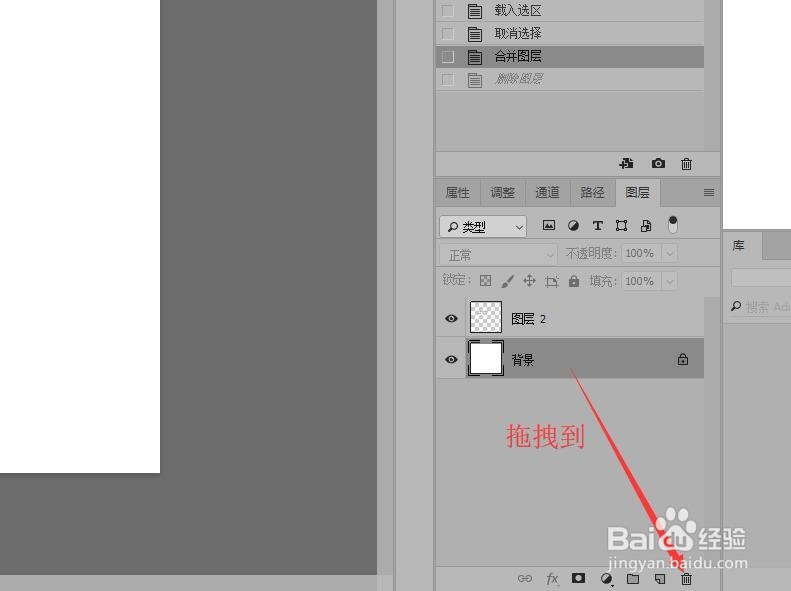
8、把背景图层拖拽到删除图层按钮。删除背景图层后完成本次操作。后续就看‘Photoshop 汽车网页设计(三)制作导航栏’。
Photoshop 汽车网页设计(二)制作标志素材

  • 如何用ps做柠檬片?
  • PS中如何制作文字渐隐动画
  • PSCC 如何制作水滴形图片
  • 用Photoshop简单几步做一个胶囊
  • ps仿制图章工具的使用方法
  • 热门搜索
    cpu型号怎么看 联想手机怎么样 我的世界怎么打开背包 文竹叶子发黄怎么办 曹彰怎么死的 妇科炎症怎么治疗 人物传记怎么写 时评怎么写 鼻涕带血丝怎么回事 总是放屁是怎么回事