Word文档中怎样批量更换字体

 时间:2026-04-22 15:47:49

1、打开Word文档,可以看到正文中的文字有多种字体,而且文字很分散,现在要把红色文字全部修改为正文字体,手工一个一个地修改字体很麻烦。

Word文档中怎样批量更换字体

2、点击“开始”—“替换”。

Word文档中怎样批量更换字体

3、在弹出的“查找和替换”窗口中,光标置于“查找内容”所在的输入框,点击“更多”。
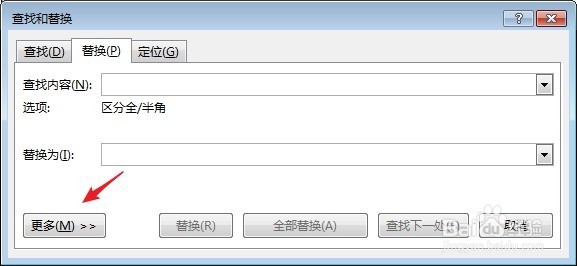
Word文档中怎样批量更换字体

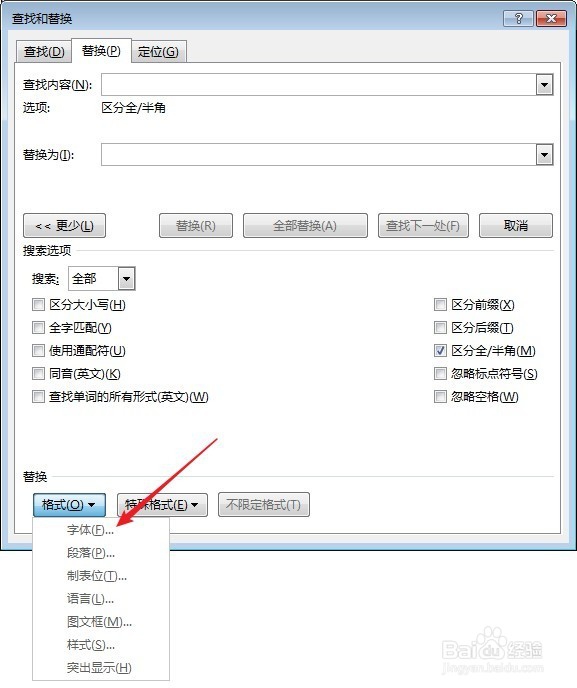
4、点击“格式”—“字体”。

Word文档中怎样批量更换字体

5、在弹出的“查找字体”窗口中,在“中文字体”中选择红色文字的字体,在“字体颜色”中选择红色。

Word文档中怎样批量更换字体

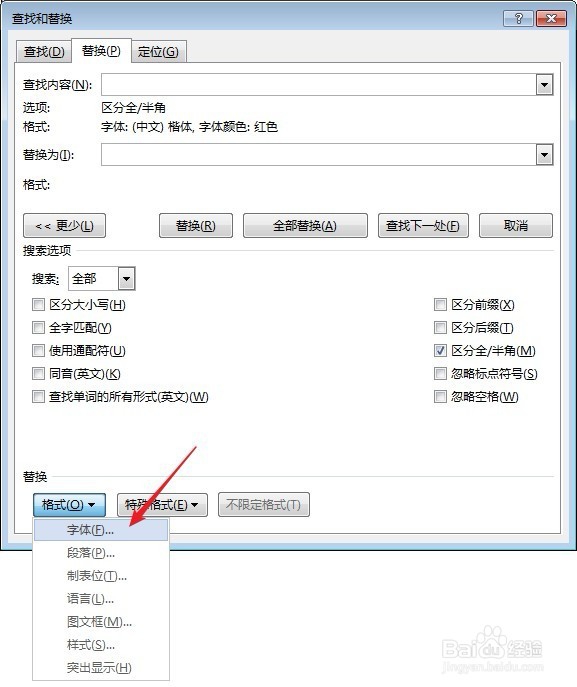
6、点击“确定”后,光标置于“替换为”中,点击“格式”—“字体”。

Word文档中怎样批量更换字体

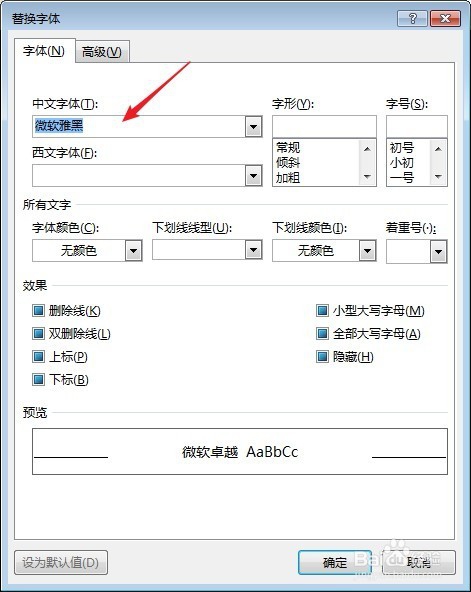
7、同样,在打开的窗口中,在“中文字体”处选择正文字体。

Word文档中怎样批量更换字体

8、点击“确定”后,回到“查找和替换”窗口,点击“全部替换”。

Word文档中怎样批量更换字体

9、可以看到,红色文字的字体就被全部一次性替换为了正文字体。

Word文档中怎样批量更换字体

  • word怎么批量修改字体
  • word文档怎么一键改全文字体
  • Word文档中怎样批量替换字体
  • word2021统一设置标题字体格式
  • 如何在word文档中对字体进行批量设置修改?
  • 热门搜索
    请假理由大全 陈景润简介 名句大全 家常凉菜菜谱大全 菜椒的做法大全 安卓手机怎么解锁 扣满12分怎么办 毛芋头的做法大全 手表标志图片大全 喷雾怎么用