1、打开一个新的excel文档

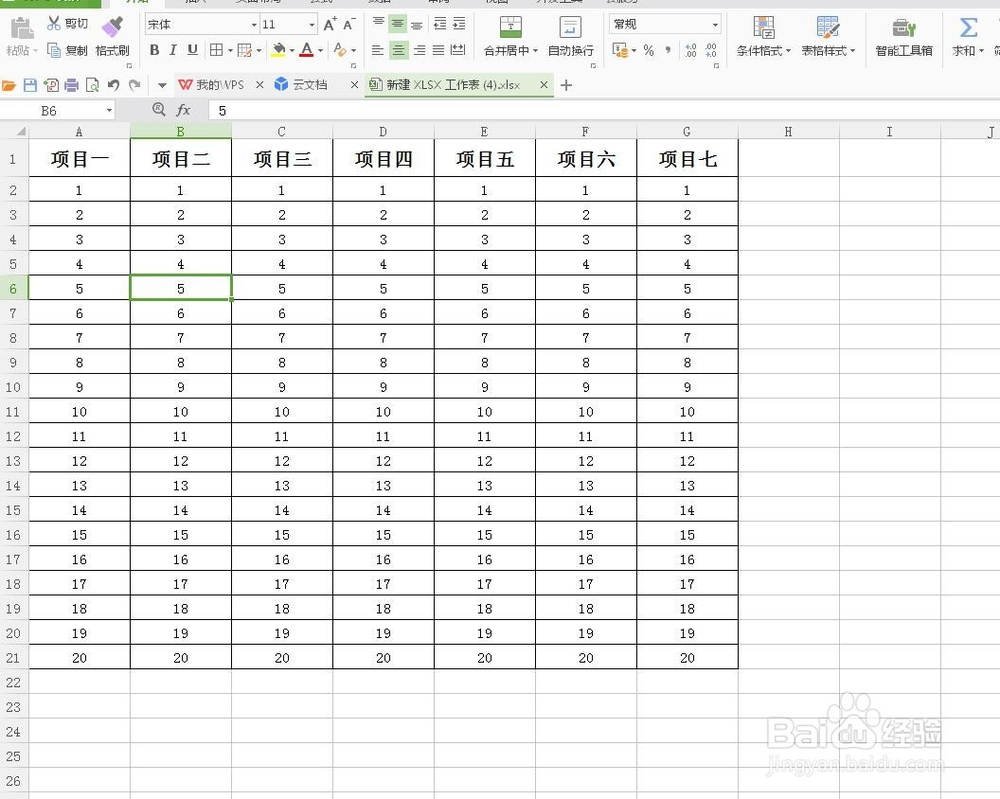
2、输入表格中的内容
3、这个时候我们打开打印预览,发现这个表格被分割成两部分才能打印出来


4、退出打印预览,回到主页面,选择“视图”——“分页预览”选项

5、点击分页预览后,我们的表格中会出现几条蓝色线条,这个蓝色线条就表示的打印的区域。这时候我们将表格中“项目六”边上的蓝色线条,向右侧拖拽到表格结束的地方。

6、这样表格中我们能看到得只有两个蓝色线条

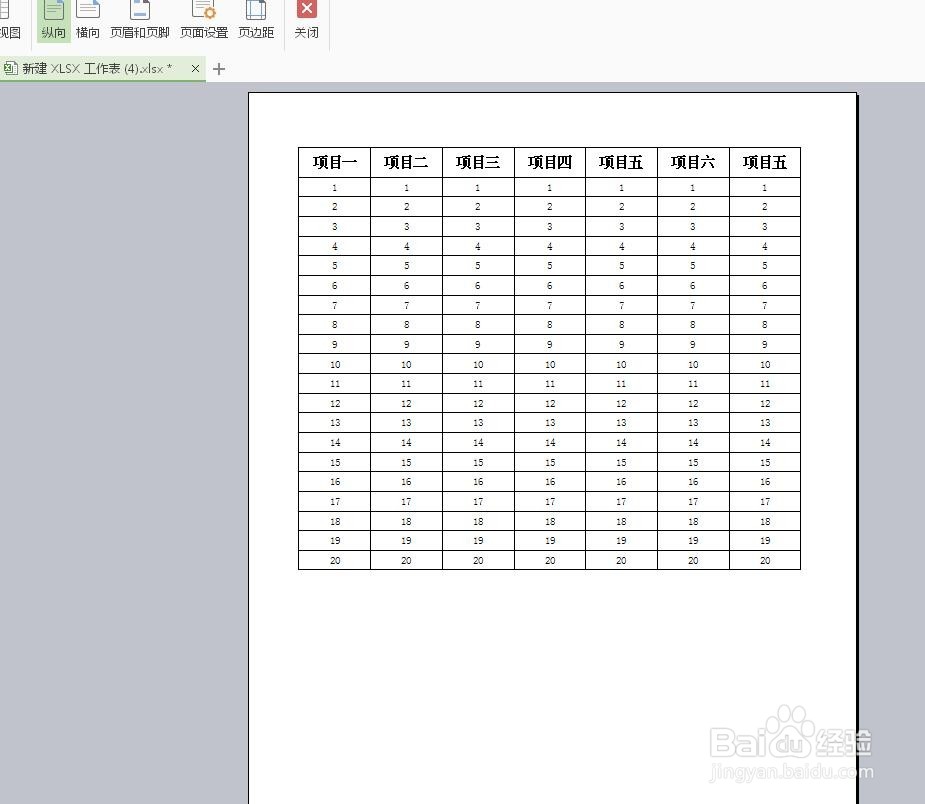
7、这时候我们再次打开“打印预览”,现在这些表格就都可以打印到一张纸上了
时间:2026-05-08 23:51:10
1、打开一个新的excel文档
2、输入表格中的内容
3、这个时候我们打开打印预览,发现这个表格被分割成两部分才能打印出来
4、退出打印预览,回到主页面,选择“视图”——“分页预览”选项
5、点击分页预览后,我们的表格中会出现几条蓝色线条,这个蓝色线条就表示的打印的区域。这时候我们将表格中“项目六”边上的蓝色线条,向右侧拖拽到表格结束的地方。
6、这样表格中我们能看到得只有两个蓝色线条
7、这时候我们再次打开“打印预览”,现在这些表格就都可以打印到一张纸上了
