1、进入到"Windows10"系统操作界面,选择"开始"->"设置"菜单项。

2、打开"Windows设置"操作对话框。

3、在"查找"输入框中录入"后台应用"关键字进行查找。

4、打开"后台应用"操作窗口,默认情况下,"允许应用在后台运行"是"开启"状态的。

5、再向"左侧"方向移动滑点,将"允许应用在后台运行"的状态设置为"关闭"状态。
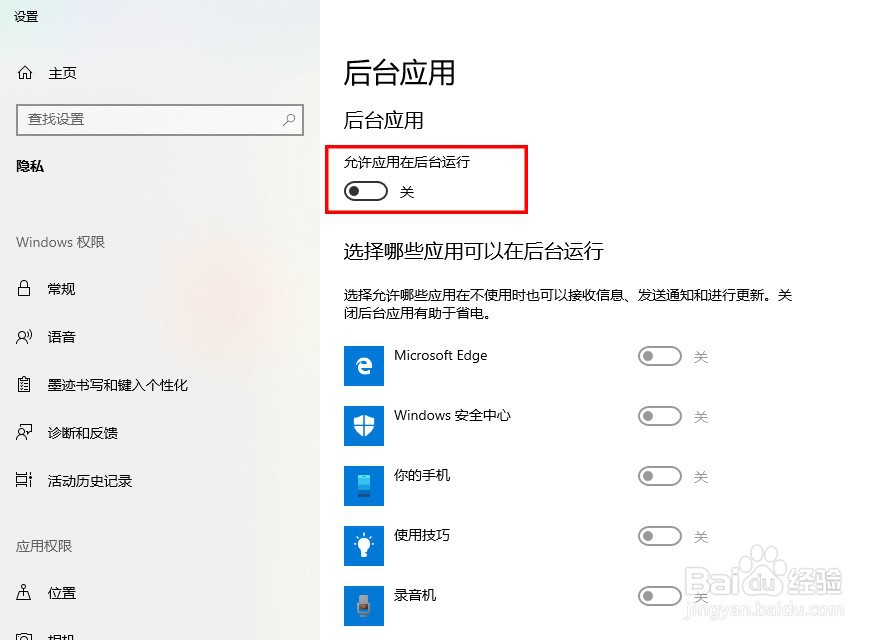
6、这样,Windows10系统内置默认的"后台应用"均已设置为"关闭"状态了。

1、进入到"Windows10"系统操作界面,选择"开始"->"设置"菜单项。
2、打开"Windows设置"操作对话框。
3、在"查找"输入框中录入"后台应用"关键字进行查找。
4、打开"后台应用"操作窗口,默认情况下,"允许应用在后台运行"是"开启"状态的。
5、再向"左侧"方向移动滑点,将"允许应用在后台运行"的状态设置为"关闭"状态。
6、这样,Windows10系统内置默认的"后台应用"均已设置为"关闭"状态了。
