在AE中如何模拟反光效果AE案例教程

 时间:2024-10-19 22:58:03

1、在合成的空白处,右键点击,创建一个纯色图层。

在AE中如何模拟反光效果AE案例教程

2、为新建的纯色图层起名:反光。点击确定。

在AE中如何模拟反光效果AE案例教程

3、选中新创建的纯色图层,选择钢笔工具,在合成预览窗口中绘制一个反光的区域。路径要闭合。

在AE中如何模拟反光效果AE案例教程

4、选中纯色图层,点击M召堡厥熠键,调出刚才绘制的蒙版路径参数。选中蒙版1,点击ctrl+d键,对它进行复制。得到蒙版2。

在AE中如何模拟反光效果AE案例教程

5、在蒙版2的右侧,点击相加选项,选择相减。意思就是蒙版1减去蒙版2,目前这两个路径大小、位置一致,还不会有变化。

在AE中如何模拟反光效果AE案例教程

6、将鼠标切换为选择工具,双击路径,将其往左上角移动。这样两个路径相减,就会得出一段白色区域。

在AE中如何模拟反光效果AE案例教程

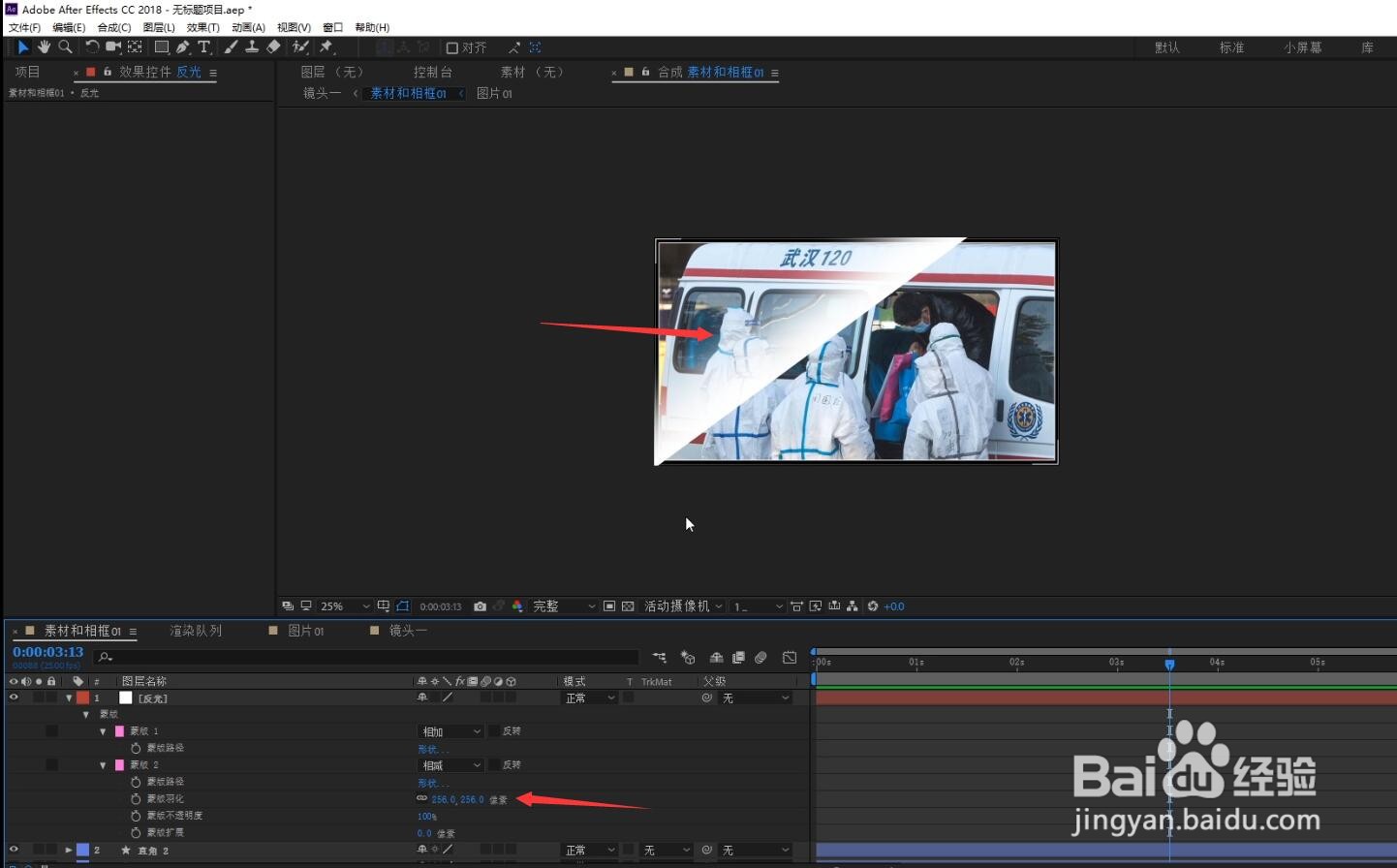
7、增加蒙版2的羽化值,形成透明过渡。

在AE中如何模拟反光效果AE案例教程

8、选中纯色图层,点击T键,调出图层的不透明度属性,将参数改为20%。这样白色区域就不会那么明显,更像反光效果。

在AE中如何模拟反光效果AE案例教程

9、最终模拟的反光效果。

在AE中如何模拟反光效果AE案例教程
  • ae插件怎么安装
  • AE如何修改为16:9的尺寸
  • 如何用AE制作位移特效?
  • AE怎么使用saber插件制作发光字效果
  • AE如何使用运动跟踪
  • 热门搜索
    怎么煮绿豆汤 心肌梗塞的治疗方法 红萝卜的做法大全家常 菠菜汤怎么做好吃 正版免费全年资料大全2019年 香料大全 怎么催尿 方括号怎么打 健身器材大全 牛肉酱的家常做法