1、1.首先我们将人物先添加一个投影,双击人物图层的后方。
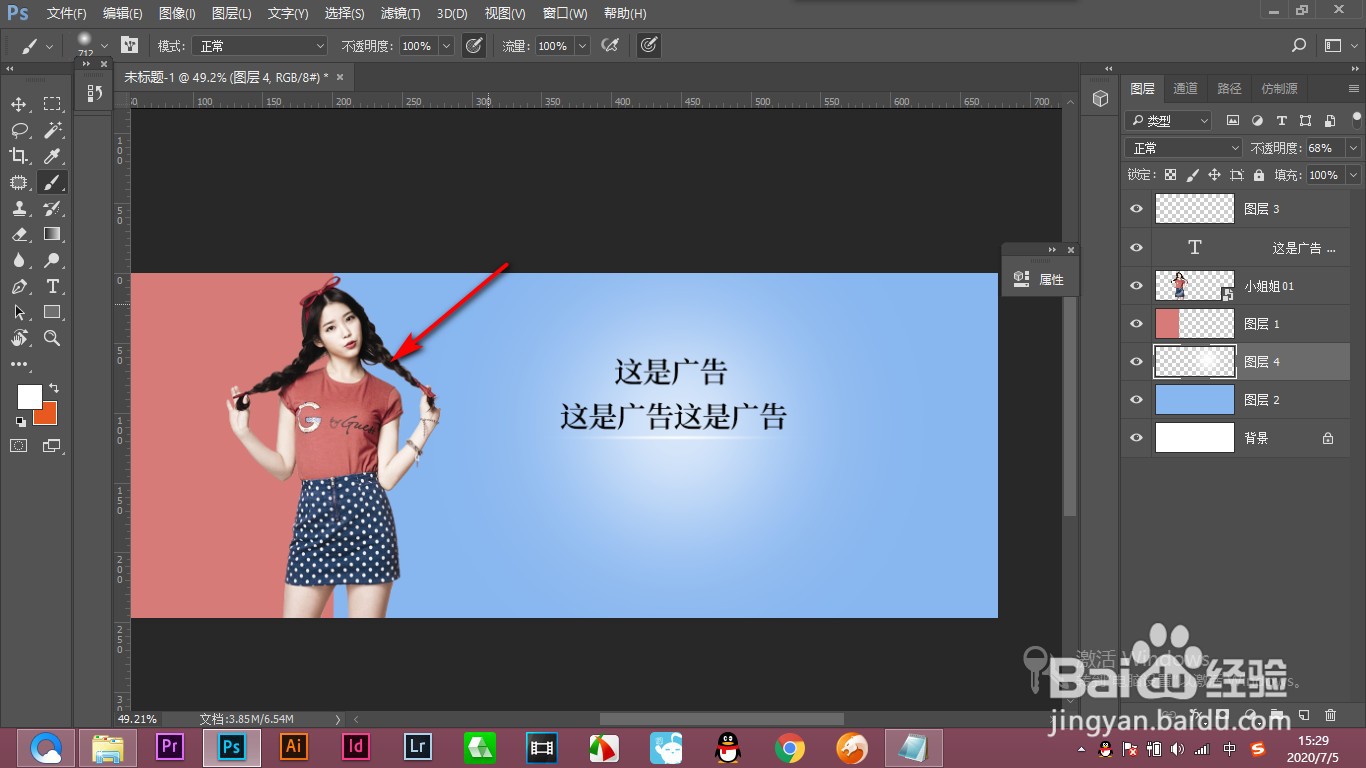
2、2.打开图层样式,然后勾选投影。

3、3.这个时候添加的投影同样都是黑色的,我们要将左侧投影变为红色,右侧投影变为蓝色。

4、4.找到投影,鼠标右键找到一个创建图层选项。

5、5.这个时候投影就分离出来一个新的图层,在上面新建一个空白图层,剪切到投影里面。

6、6.然后使用深一点的红色画笔进行涂抹,就可以发现左侧投影变为红色。
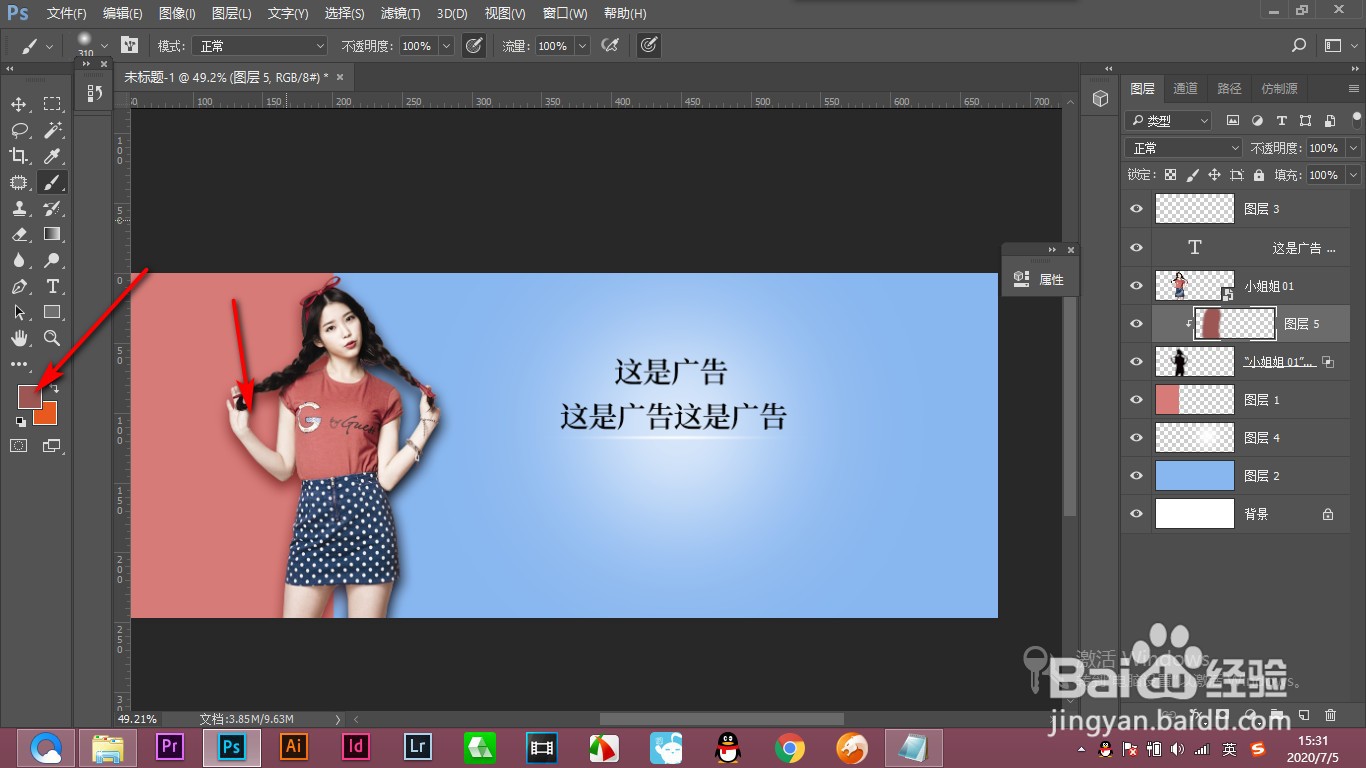
7、7.另一侧就使用蓝色深一点的画笔涂抹,就变成这种两色投影了。

1、1.首先我们将人物先添加一个投影,双击人物图层的后方。
2.打开图层样式,然后勾选投影。
3.这个时候添加的投影同样都是黑色的,我们要将左侧投影变为红色,右侧投影变为蓝色。
4.找到投影,鼠标右键找到一个创建图层选项。
5.这个时候投影就分离出来一个新的图层,在上面新建一个空白图层,剪切到投影里面。
6.然后使用深一点的红色画笔进行涂抹,就可以发现左侧投影变为红色。
7.另一侧就使用蓝色深一点的画笔涂抹,就变成这种两色投影了。
