WPS文档如何设计小清新云朵对话框

 时间:2026-04-25 22:27:44

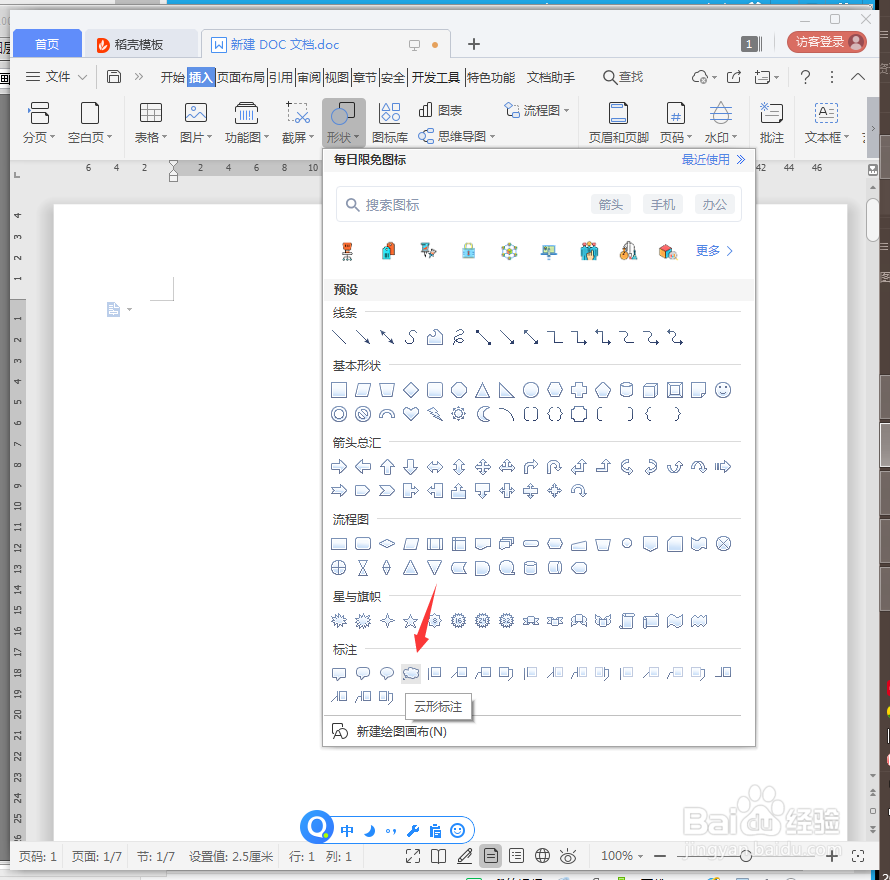
1、新建WPS文档,点击【插入】【形状】【云形标注】。
WPS文档如何设计小清新云朵对话框

2、绘制图形,填充白色,轮廓为灰色。

WPS文档如何设计小清新云朵对话框

3、复制多一个云朵放到中间,设置填充为橙色斜纹。

WPS文档如何设计小清新云朵对话框

4、点击【插入】【形状】【圆形】。

WPS文档如何设计小清新云朵对话框

5、绘制第一个圆形,填充灰色,在复制一个放到中间,填充白色。

WPS文档如何设计小清新云朵对话框

6、截图保存为图片,效果欣赏。

WPS文档如何设计小清新云朵对话框

1、1、新建WPS文档,点击【插入】【形状】【云形标注】。

2、绘制图形,填充白色,轮廓为灰色。

3、复制多一个云朵放到中间,设置填充为橙色斜纹。

4、点击【插入】【形状】【圆形】。

5、绘制第一个圆形,填充灰色,在复制一个放到中间,填充白色。

6、截图保存为图片,效果欣赏。

  • 使用PPT制作文字按笔画书写动画
  • wps动画顺序怎么设置
  • PPT制作卷轴效果
  • 怎样在PPT中让风车不停的转动?
  • WPS同一页PPT怎么设置单击鼠标动画依次出现
  • 热门搜索
    不羁是什么意思 交卸的意思 参差不齐是什么意思 母亲节祝福 南锣鼓巷有什么好玩的 什么叫环保材料 现在有什么游戏好玩 花与少女的祝福 残保金入什么科目 买手表什么牌子好