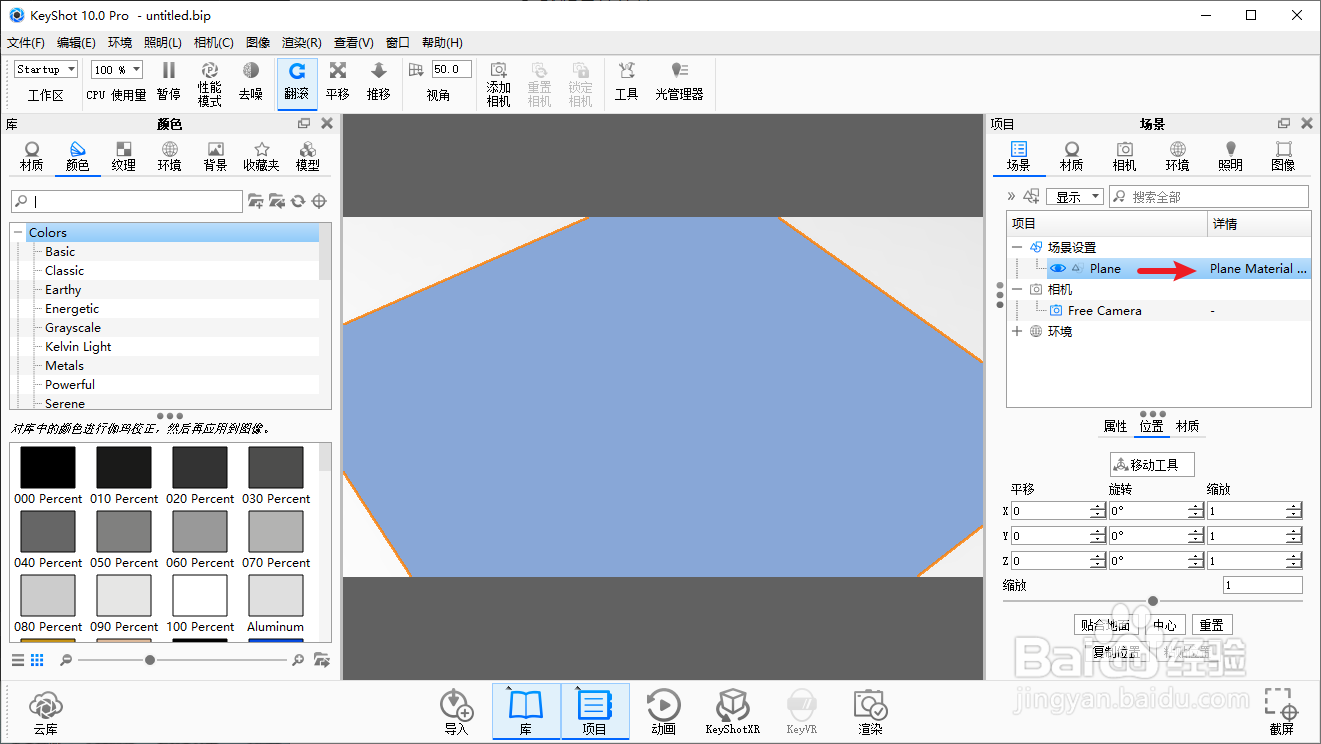
1、双击要添加线条纹理的3D文件,进入“材质”调整界面。
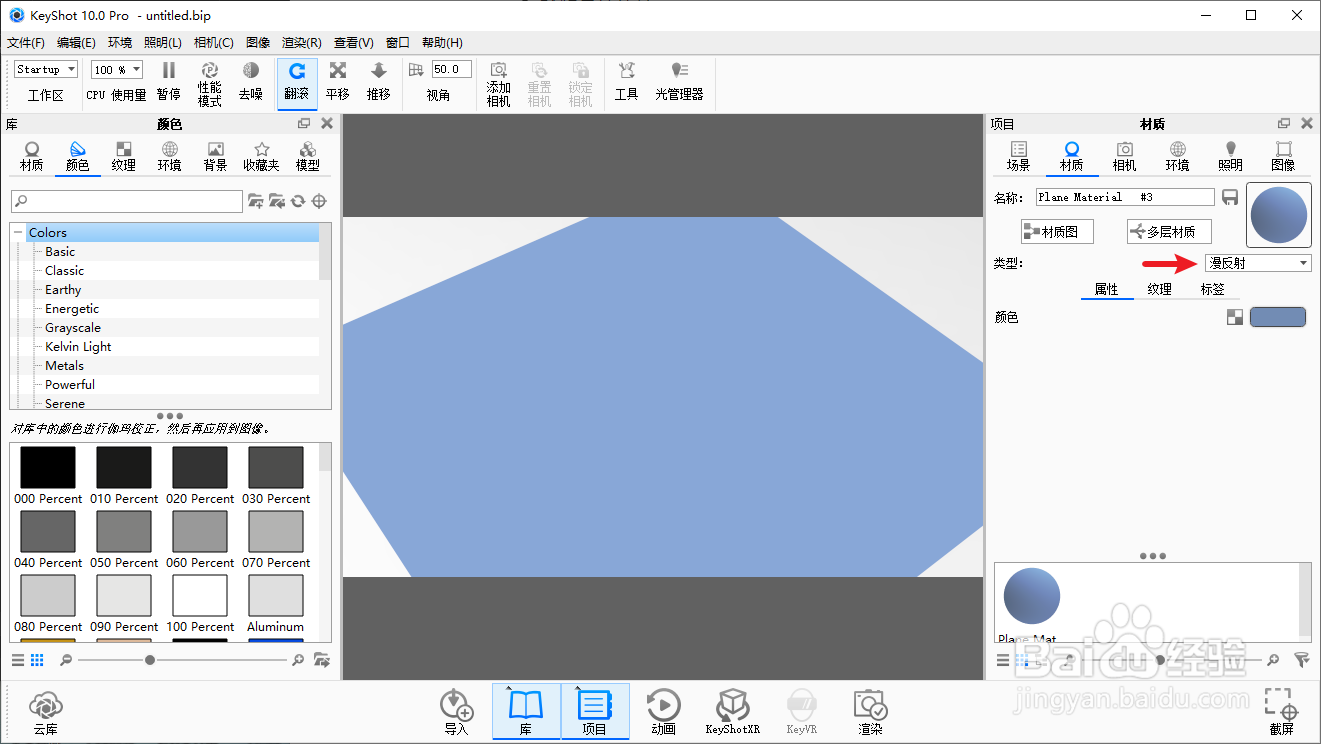
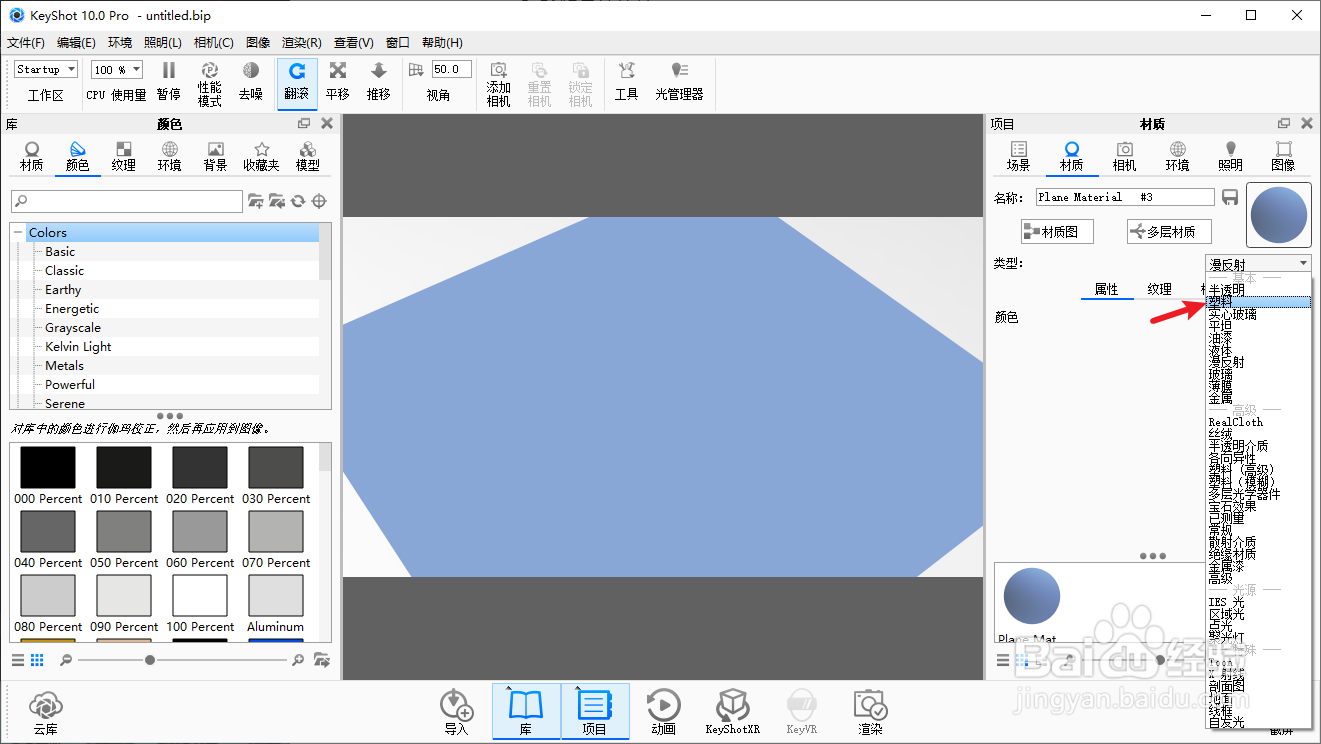
2、在“材质”页面点击“类型”,在下拉菜单中选择“熟料”。
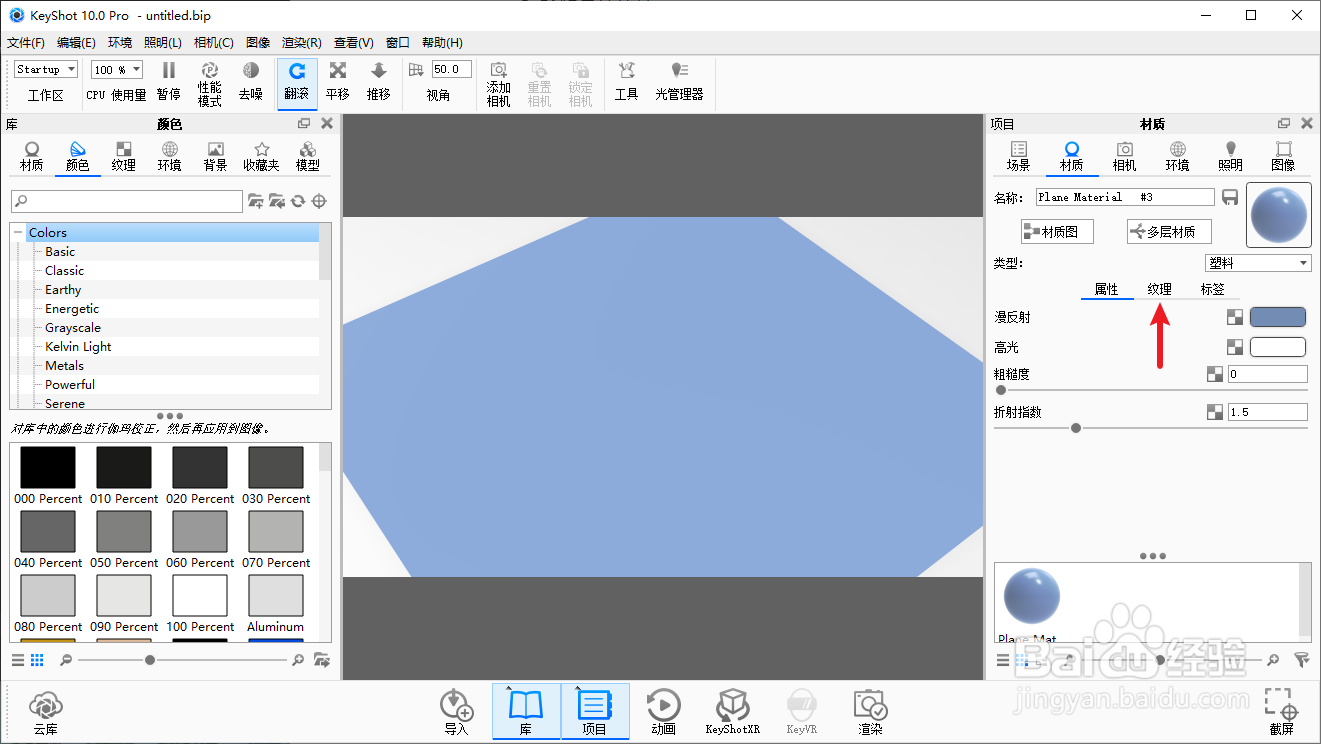
3、点击“纹理”,选择下面“纹理”菜单。
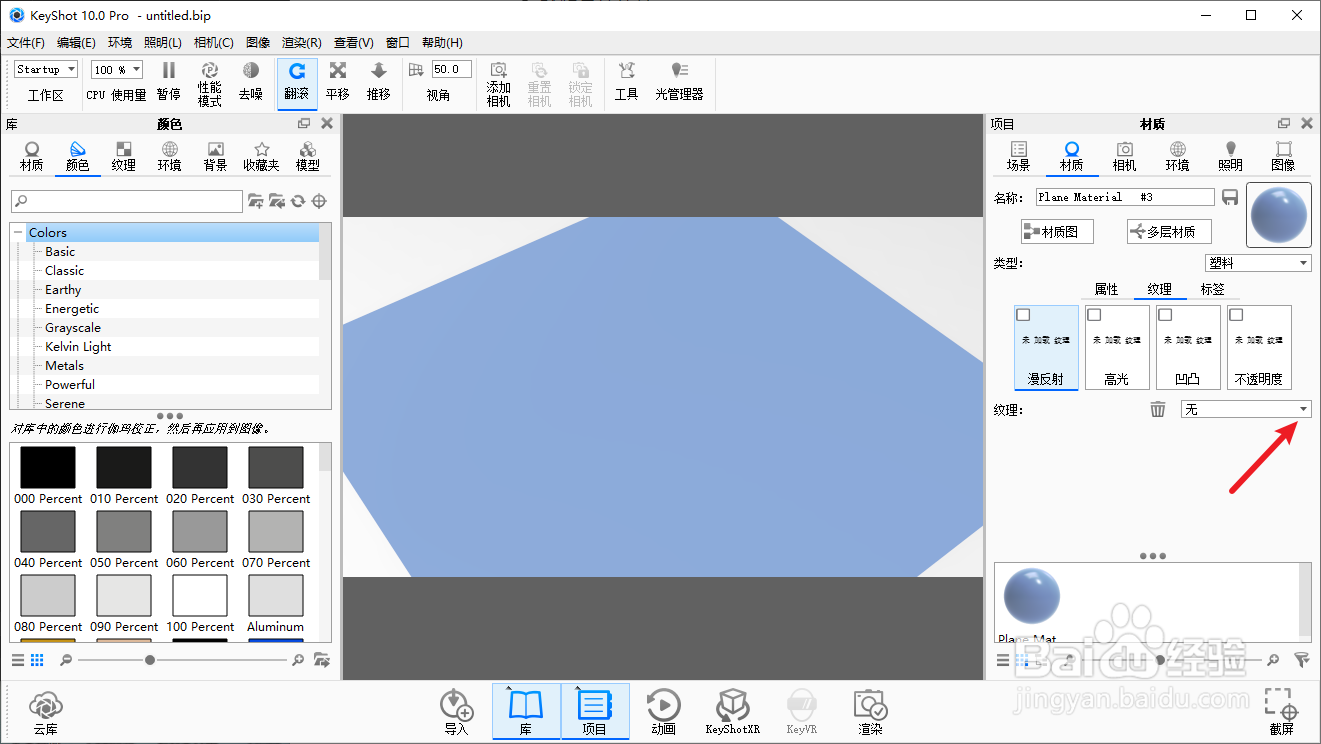
4、在“纹理”菜单中选择“网格”。
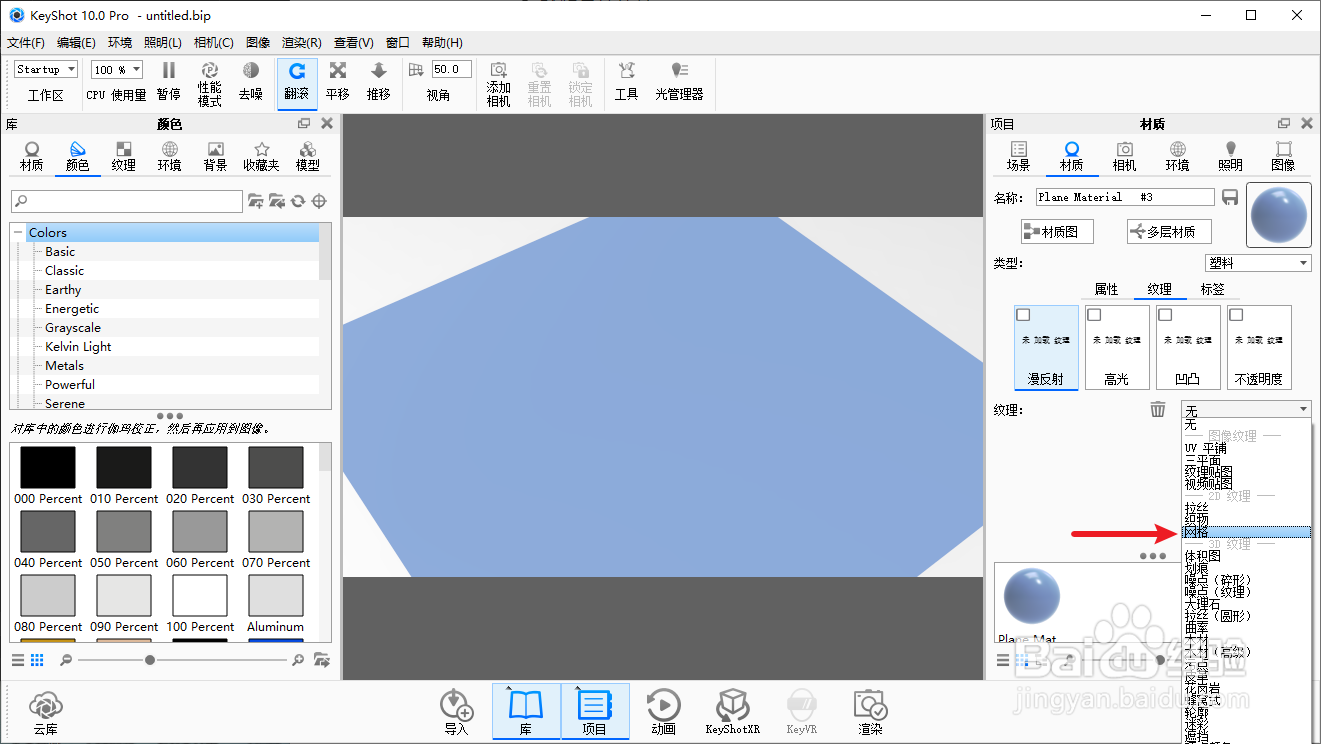
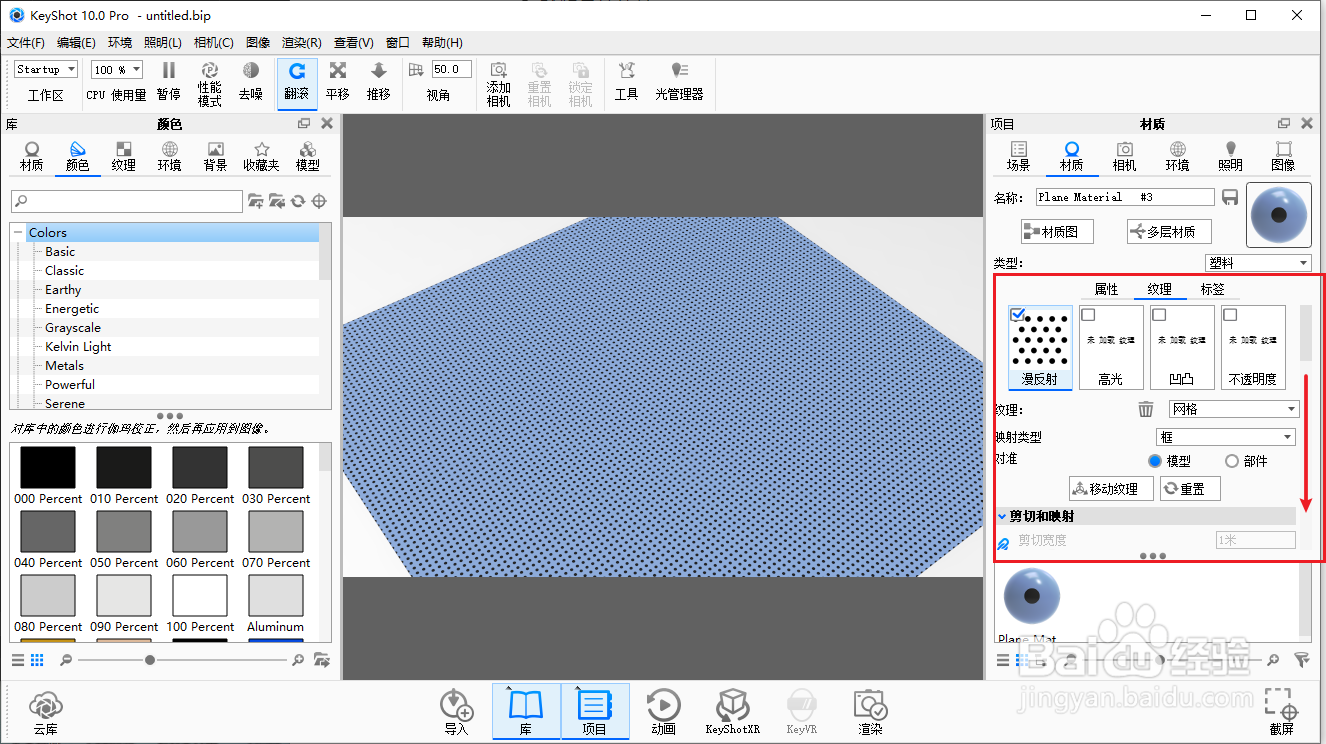
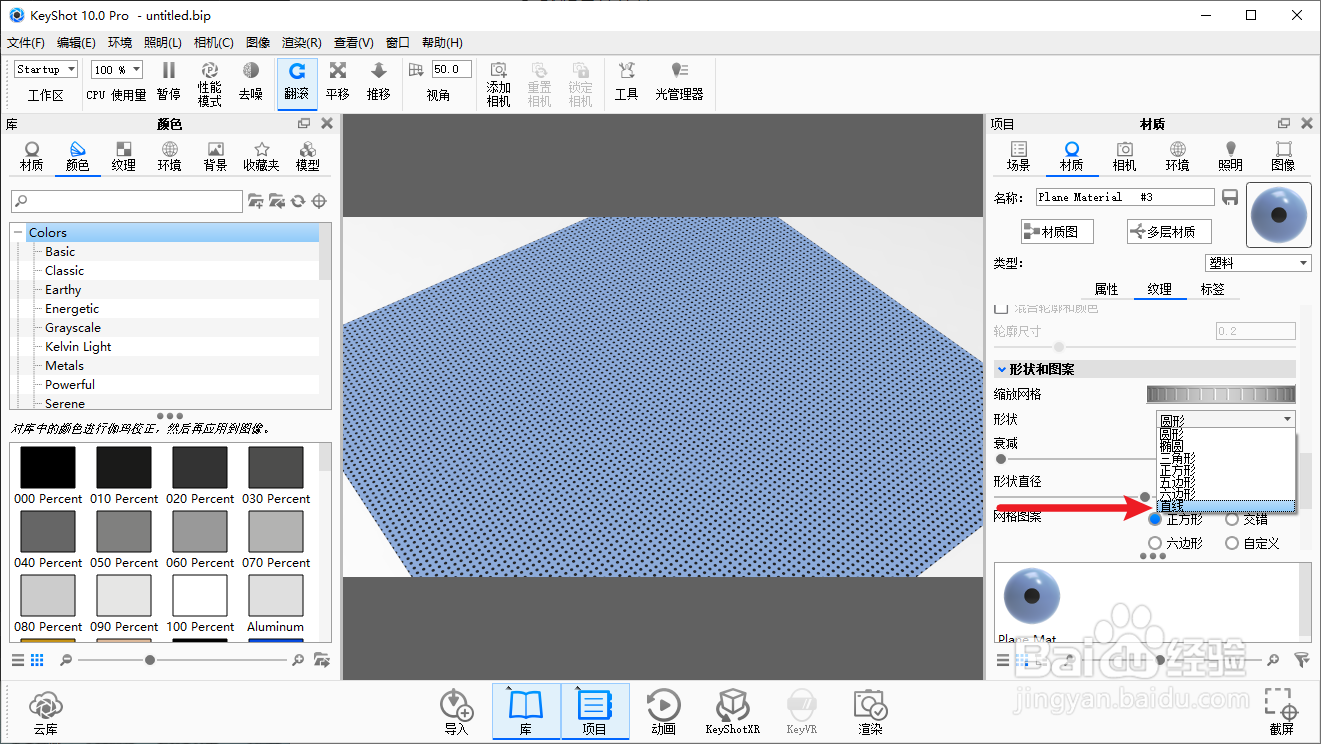
5、下拉右侧滚动条,找到“形状和图案”,点击“形状”下拉菜单。
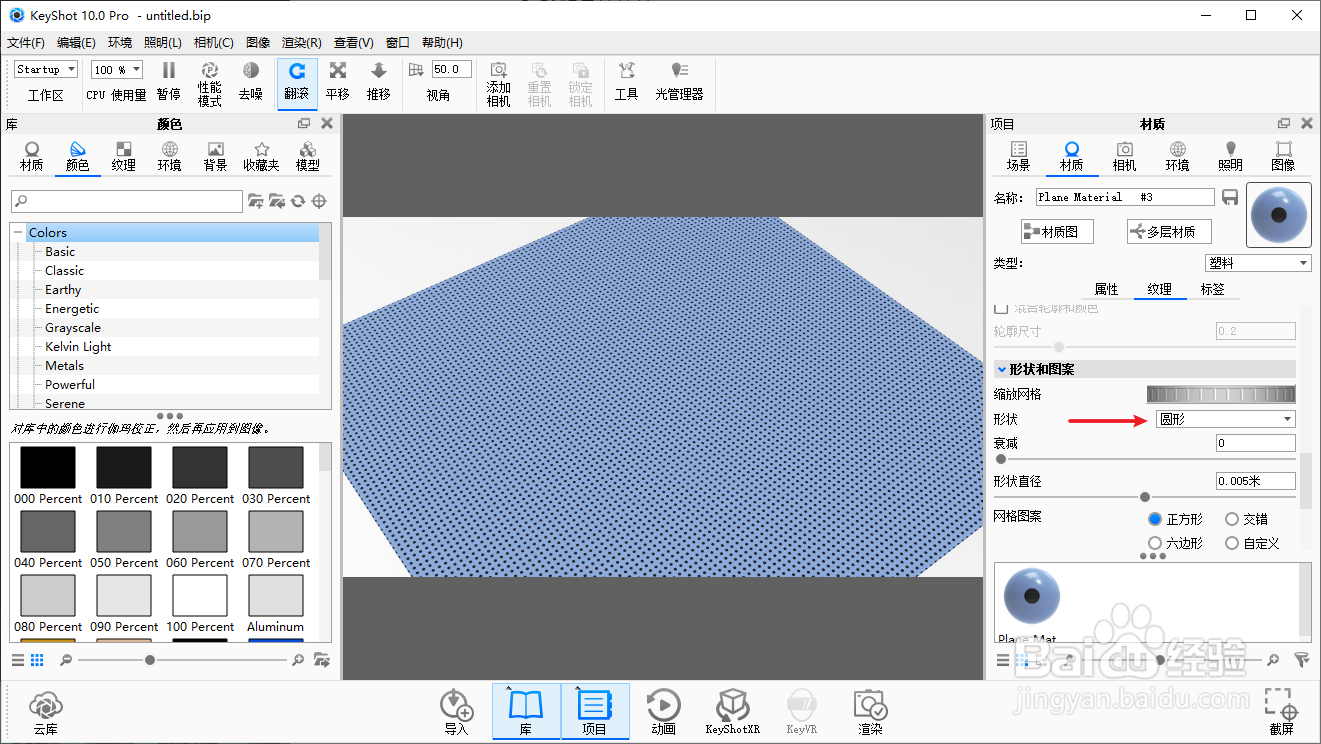
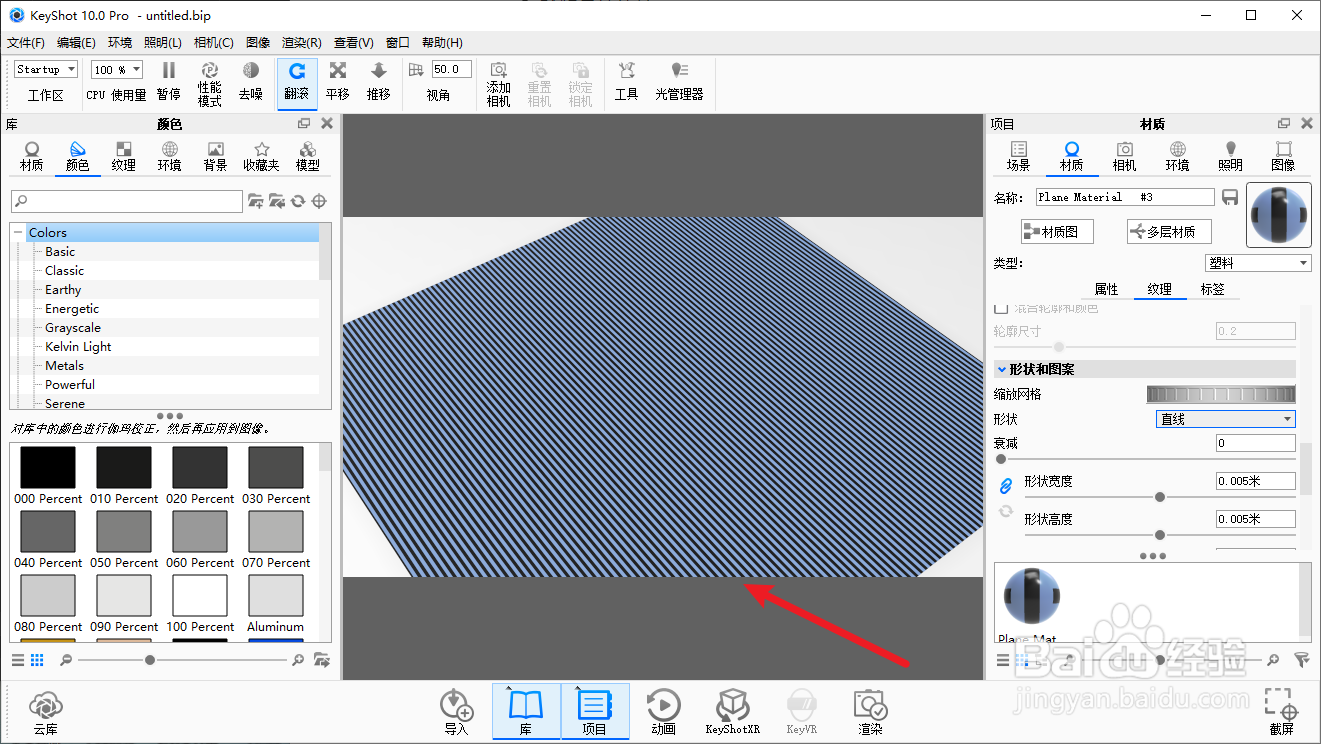
6、在“形状”下拉菜单中选择“直线”,即可添加线条纹理。
时间:2026-04-21 23:19:17
1、双击要添加线条纹理的3D文件,进入“材质”调整界面。
2、在“材质”页面点击“类型”,在下拉菜单中选择“熟料”。
3、点击“纹理”,选择下面“纹理”菜单。
4、在“纹理”菜单中选择“网格”。
5、下拉右侧滚动条,找到“形状和图案”,点击“形状”下拉菜单。
6、在“形状”下拉菜单中选择“直线”,即可添加线条纹理。
