Wps Office电子表格怎样制作图案图文框

 时间:2026-04-24 04:34:11

1、1. 打开桌面的Wps Office软件。

Wps Office电子表格怎样制作图案图文框

2、2. 新建,选表格,新建空白表格。

Wps Office电子表格怎样制作图案图文框

3、3. 单击插入菜单,形状,图文框。

Wps Office电子表格怎样制作图案图文框

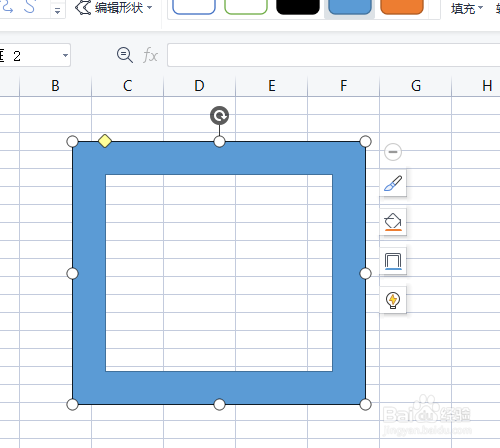
4、4. 绘制出图文框,是默认的颜色。

Wps Office电子表格怎样制作图案图文框

5、5. 单击形状填充图标,图片或纹理,放射图案。

Wps Office电子表格怎样制作图案图文框

Wps Office电子表格怎样制作图案图文框

6、6. 选形状轮廓,无边框颜色。

Wps Office电子表格怎样制作图案图文框

Wps Office电子表格怎样制作图案图文框

  • 怎样在wps演示中创建红色同心圆
  • WPS文档如何设计粉色浪漫手机插图
  • 可画怎么添加文字
  • WPS文档中如何将创建的形状放到文字的下面
  • WPS2019 Word怎么制作选拔干部候选人评分表
  • 热门搜索
    卤菜怎么做 户口迁移证怎么办理 山药过敏怎么才能止痒 键盘膜怎么清洗 怎么缩印 脸色发黄怎么调理 怎么撸管最爽 平安贷款怎么样 瑞风s2怎么样 大写的万怎么写