WPS表格怎么批量插图

 时间:2026-02-14 13:27:34

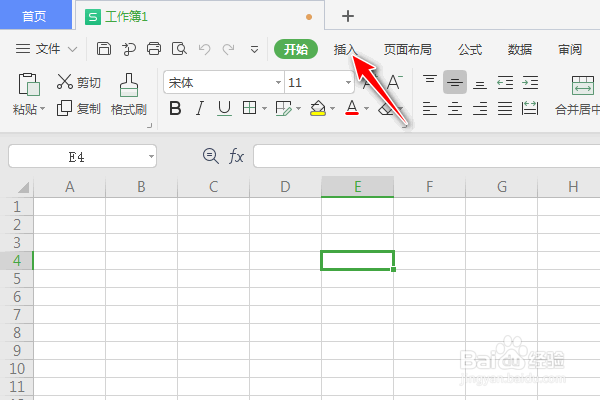
1、打开WPS表格,点击插入。

WPS表格怎么批量插图

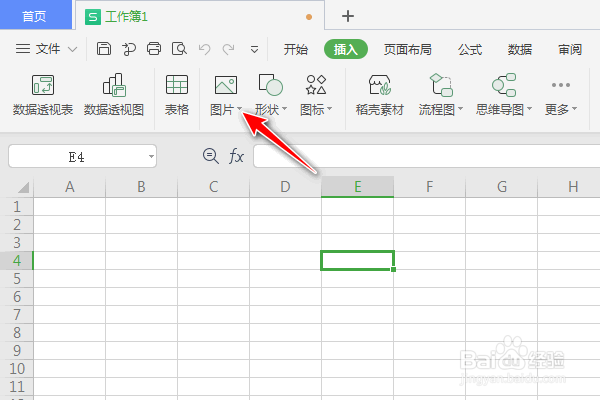
2、点击图片。

WPS表格怎么批量插图

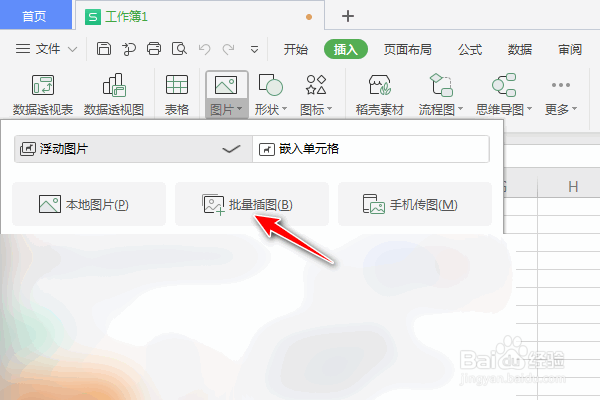
3、点击批量插图。

WPS表格怎么批量插图

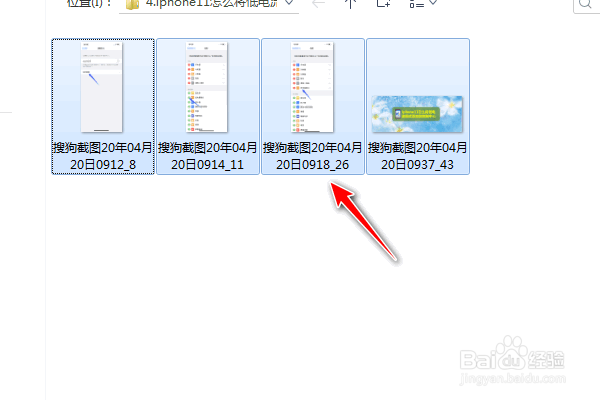
4、选中想要插入的图片。

WPS表格怎么批量插图

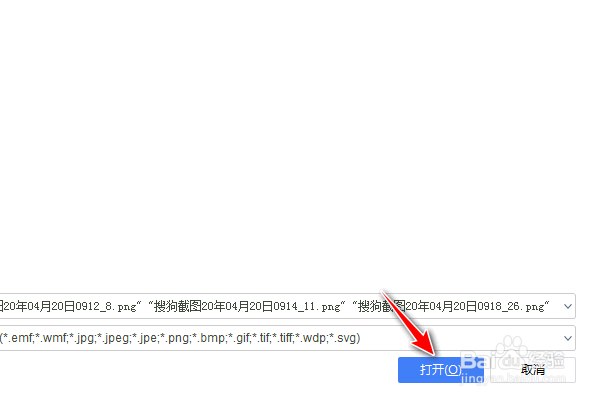
5、点击打开。

WPS表格怎么批量插图

6、点击开始插入即可。这样便进行了批量插图。

WPS表格怎么批量插图

  • 如何在excel表格中批量插入对应图片
  • WPS表格如何批量插入图片
  • WPS Office 怎么设置表格批量插图
  • WPS表格中批量嵌入图片对象到单元格中的方法
  • WPS表格怎样批量插图?
  • 热门搜索
    哪吒怎么读 启赋奶粉怎么样 毛领怎么洗 quiet怎么读 colour怎么读 番号怎么用 三元奶粉怎么样 怎么查快递 腿长怎么量 檐怎么读