关机时提示winlogon.exe错误不能正常关机

 时间:2026-04-23 16:29:47

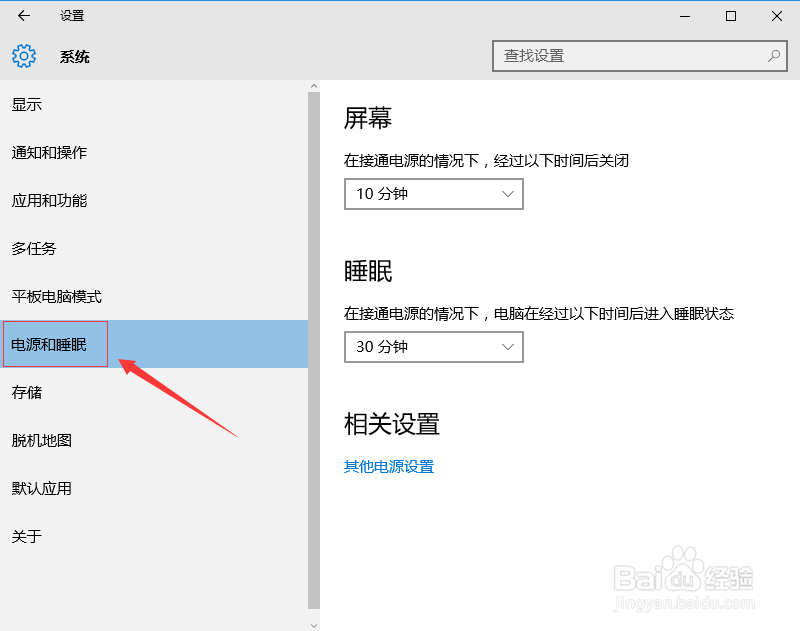
1、一、依次进入“设置 >系统 >电源和睡眠”。

如图所示:

关机时提示winlogon.exe错误不能正常关机

关机时提示winlogon.exe错误不能正常关机

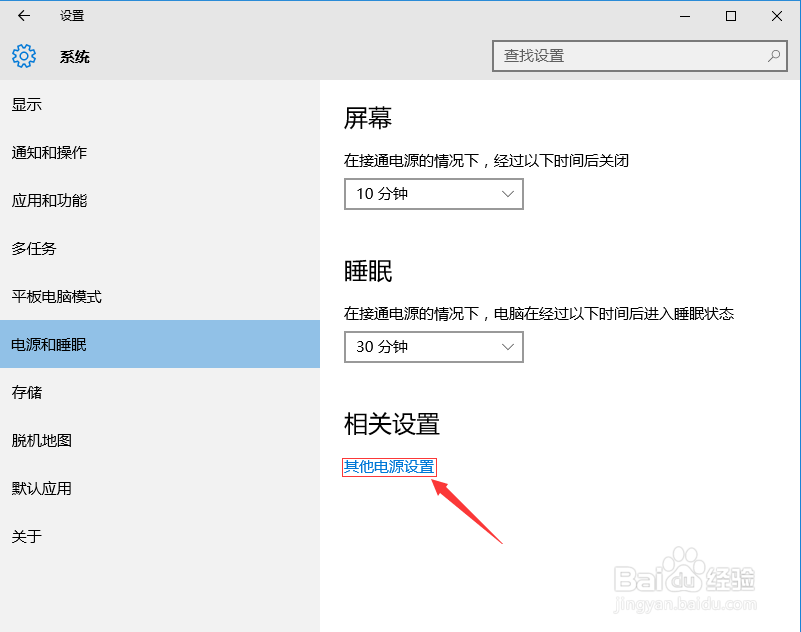
2、二、点击右侧窗格最底部的“其他电源设置”打开“控制面板\所有控制面板项\电源选项”窗口。

如图所示:
关机时提示winlogon.exe错误不能正常关机

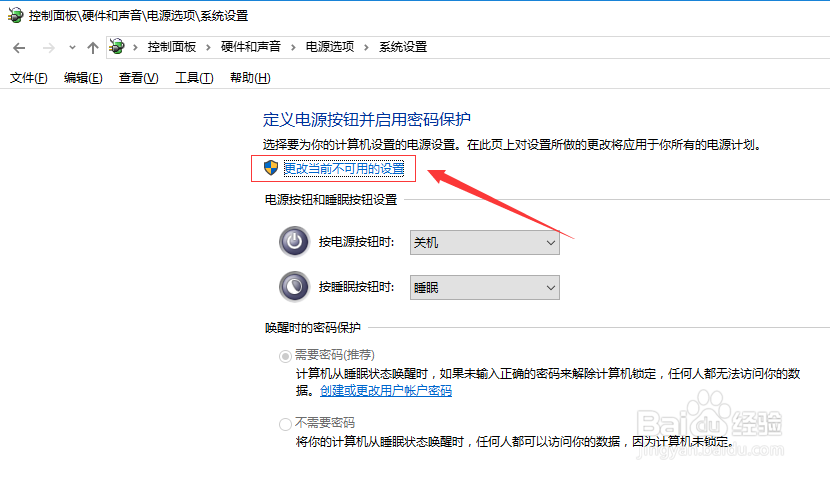
3、三、点击左侧的“选择电源按钮的功能”选项,在打开的“系统设置”窗口中点击“更改当前不可用的设置”,这样“系统设置”窗口下部的“关机设置”区域就变成可设置状态了。

如图所示:

关机时提示winlogon.exe错误不能正常关机

关机时提示winlogon.exe错误不能正常关机

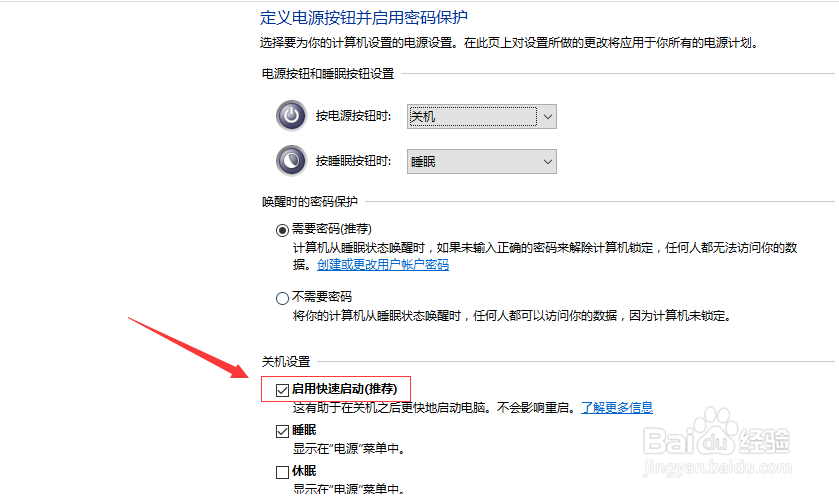
4、四、取消勾选“启用快速启动(推荐)”,保存修改即可。这样就关闭了Win10快速启动 (Hybrid Boot) 功能,Windows10关机时就不会再提示winlogon.exe错误不能正常关机了。

如图所示:
关机时提示winlogon.exe错误不能正常关机

  • 网络管理员必备的几条命令
  • Windows server 2008 R2卸载.NET扩展性角色服务
  • 如何进行端口映射创建远程桌面
  • Windows Server 2003如何停止共享文件夹共享
  • edge浏览器以ie模式打开特定页面步骤分享
  • 热门搜索
    京东礼品卡怎么用 老鼠怎么灭 怎么设计签名 小蛮腰减肥 割绳子2攻略 青海旅游攻略 洗头发掉头发怎么办 桂林简介 减肥的中药 笨笨红烧肉