电脑操作使用中,如何自由修改鼠标设置?

 时间:2026-02-12 12:41:02

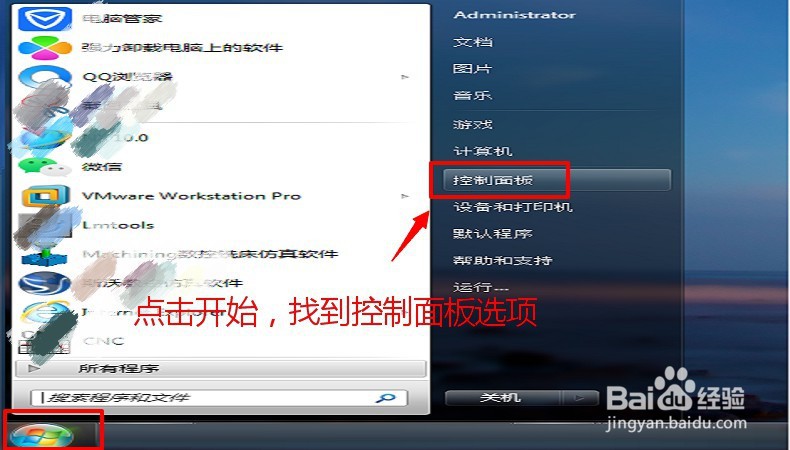
1、点击电脑开始位置,找到“控制面板”选项,如图界面。
电脑操作使用中,如何自由修改鼠标设置?

2、鼠标左键打开“控制面板”选项,在控制面板界面中,把“类别”改成“大图标”模式,如图界面。

电脑操作使用中,如何自由修改鼠标设置?

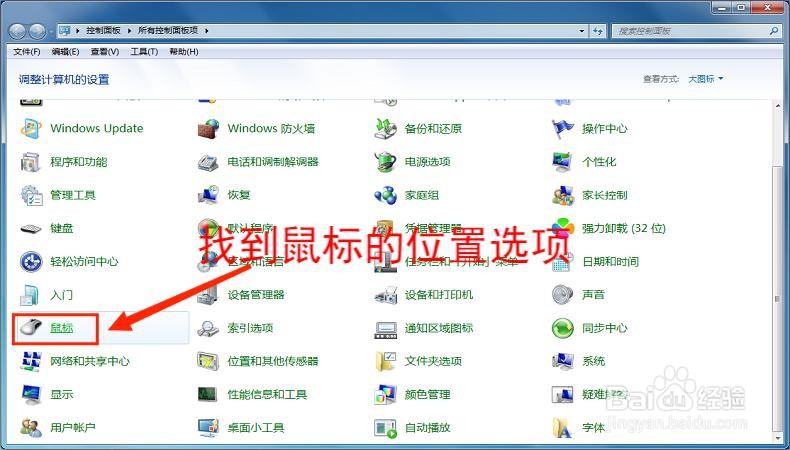
3、在控制面板大图标界面模式下,找到“鼠标”位置选项,如图界面。

电脑操作使用中,如何自由修改鼠标设置?

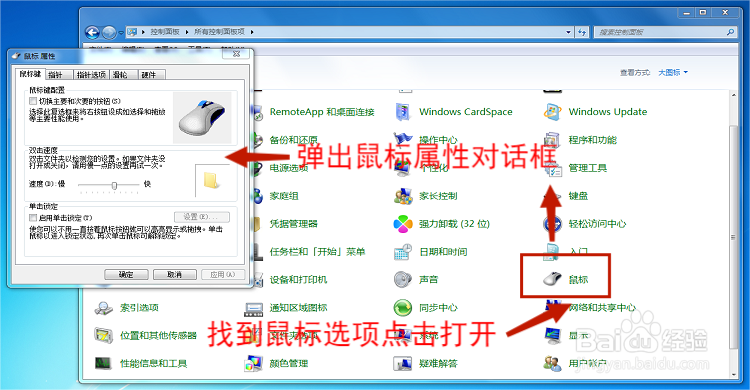
4、点击“鼠标”选项打开,弹出鼠标属性设置对话框,如图所示界面。

电脑操作使用中,如何自由修改鼠标设置?

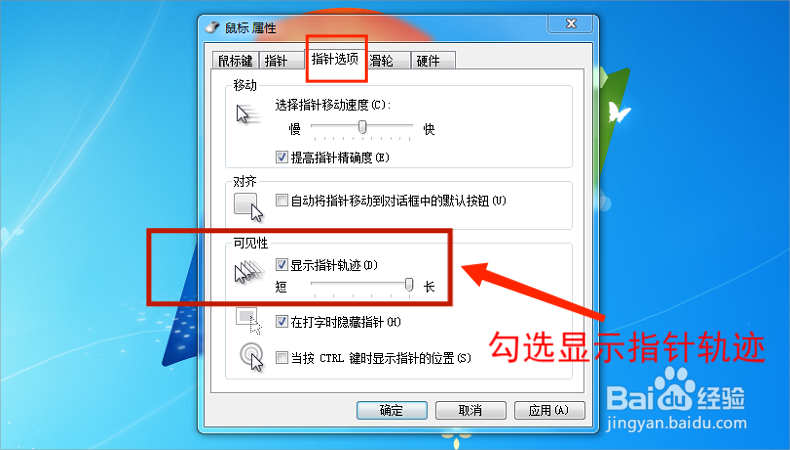
5、在鼠标属性对话框中,点击“指针选项”,在可见性类别中把“显示指针轨迹”勾选,如图所示界面。
电脑操作使用中,如何自由修改鼠标设置?

6、点击“应用”,点击“确定”保存设置,此时可以看到鼠标移动时候的显示轨迹,如图界面。

电脑操作使用中,如何自由修改鼠标设置?

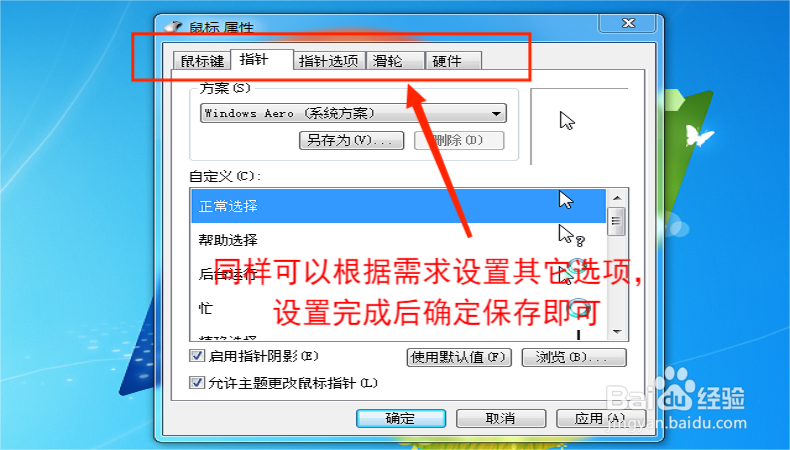
7、同样可以根据需求,对鼠标的“滚轮”、“鼠标键”、“指针”等,做出相应的修改设置,修改完成后,点击“应用”或“确定”保存修改,然后退出鼠标属性界面,完成修改即可。
电脑操作使用中,如何自由修改鼠标设置?

  • 如何一键恢复鼠标指针的默认设置?
  • 电脑怎么设置鼠标主按钮为左
  • Windows11如何通过状态栏查看属性
  • Win10如何合并小图标?
  • 键盘上的“PauseBreak ”键有什么作用
  • 热门搜索
    你怎么看 白蛋白高是怎么回事 蚌埠学院怎么样 路由器网关怎么设置 求生之路怎么联机 chloe怎么读 吉利博越怎么样 马桶漏水怎么办 电子邮箱怎么注册申请 清洁面膜怎么用