u深度pe系统下DG分区工具如何进行分区格式化

 时间:2026-02-13 21:25:20

1、使用u深度软件将u盘制作成启动u盘,随后将制作好的启动u盘插入电脑,重启电脑等待出现开机画面时按下启动快捷键进入启动项窗口,选择【02】运行u深度win8PE装机维护版(新机器),按回车键确认,如下图所示:

u深度pe系统下DG分区工具如何进行分区格式化

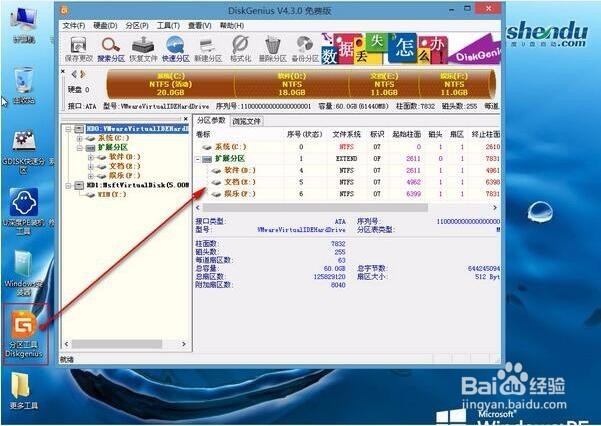
2、等待电脑进入win8pe系统后,在桌面上找到并打开“分区工具DiskGenius”,在工具界面中我们就可以看到硬盘分区信息了,如下图所示:
u深度pe系统下DG分区工具如何进行分区格式化

3、在列表中点击我们需要格式化的硬盘或者是分区,然后点击工具栏上的“格式化”,如下图所示:

u深度pe系统下DG分区工具如何进行分区格式化

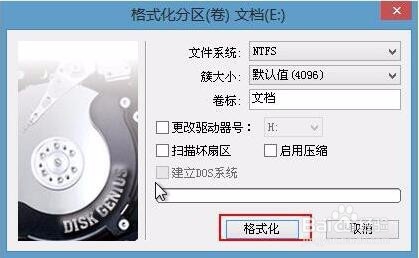
4、随后弹出提示框,一般不做更改,直接点击“格式化”即可,如下图所示:

u深度pe系统下DG分区工具如何进行分区格式化

5、DG分区工具还会出现提示框,我们继续即可,工具便开始格式化硬盘,我们等待完成即可,如下图所示:

u深度pe系统下DG分区工具如何进行分区格式化

u深度pe系统下DG分区工具如何进行分区格式化

  • 小米Pro15怎么添加小组件
  • 华硕X401A笔记本电脑重装系统步骤
  • win10如何设置为进程调整内存配额权限?
  • win7机箱前面的耳机插孔声音设置
  • Debian / Ubuntu apt-get回滚
  • 热门搜索
    古北口镇旅游攻略 减肥 水果 五一旅游攻略 扫描机怎么使用 睡眠不好该怎么办 口袋妖怪钻石攻略 红烧鸡块 减肥吃的粗纤维食物 牧场攻略 惠州旅游攻略