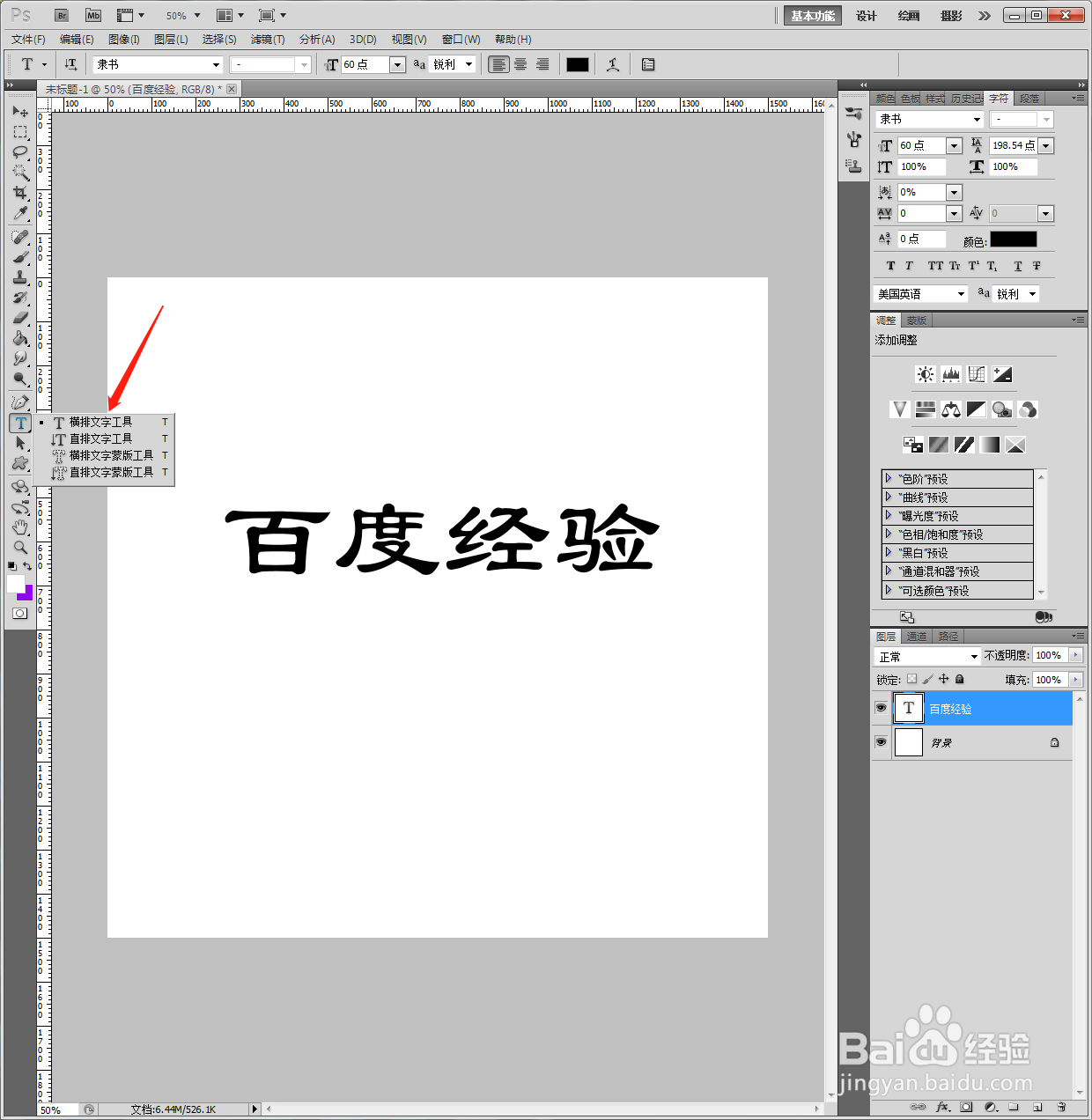
1、新建PS空白画布,添加【横排文字】,编辑文字。
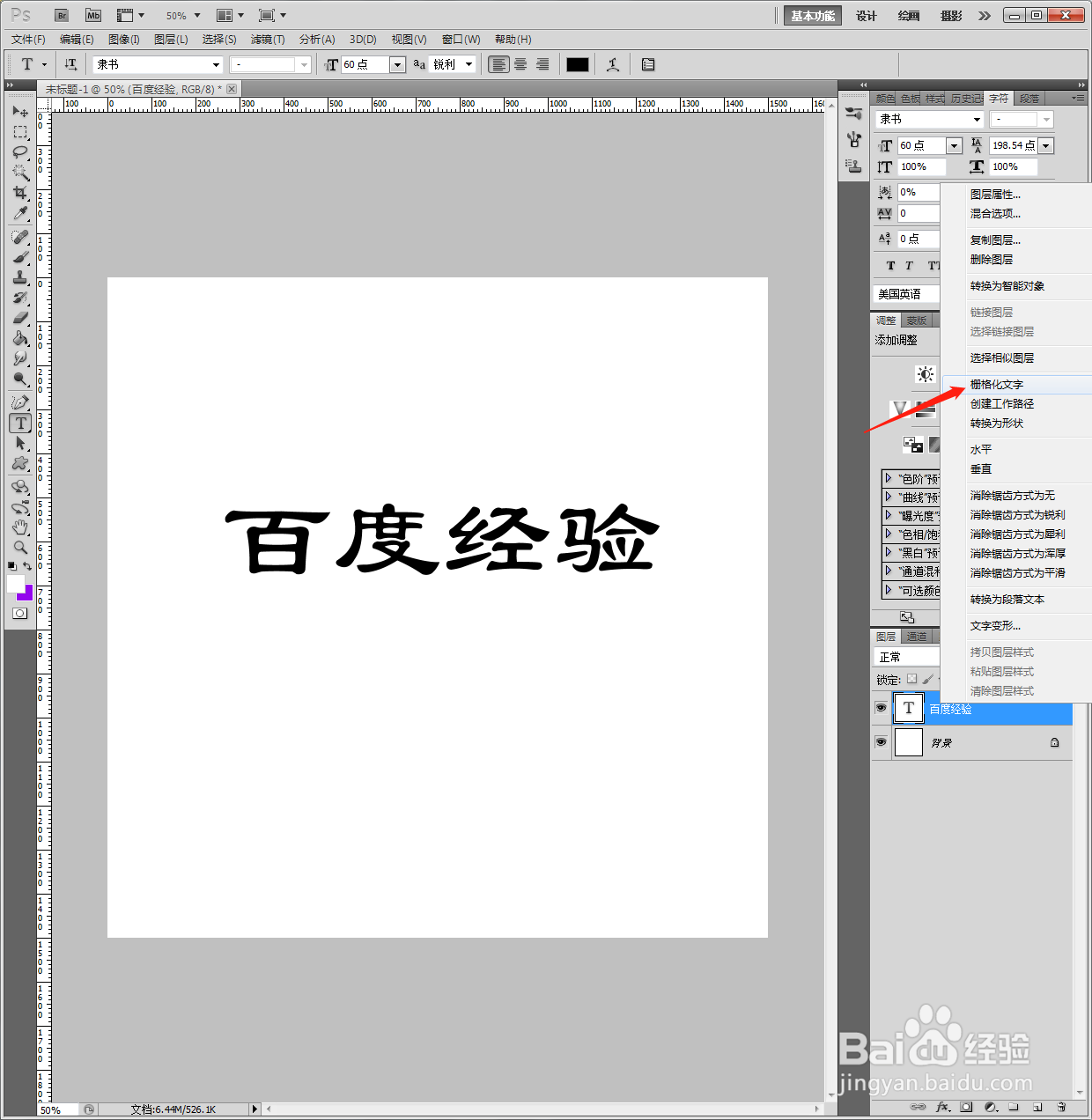
2、选中文字图层,鼠标右键【格栅化文字】。
3、选中图层,Ctrl+J复制多个文字图层。
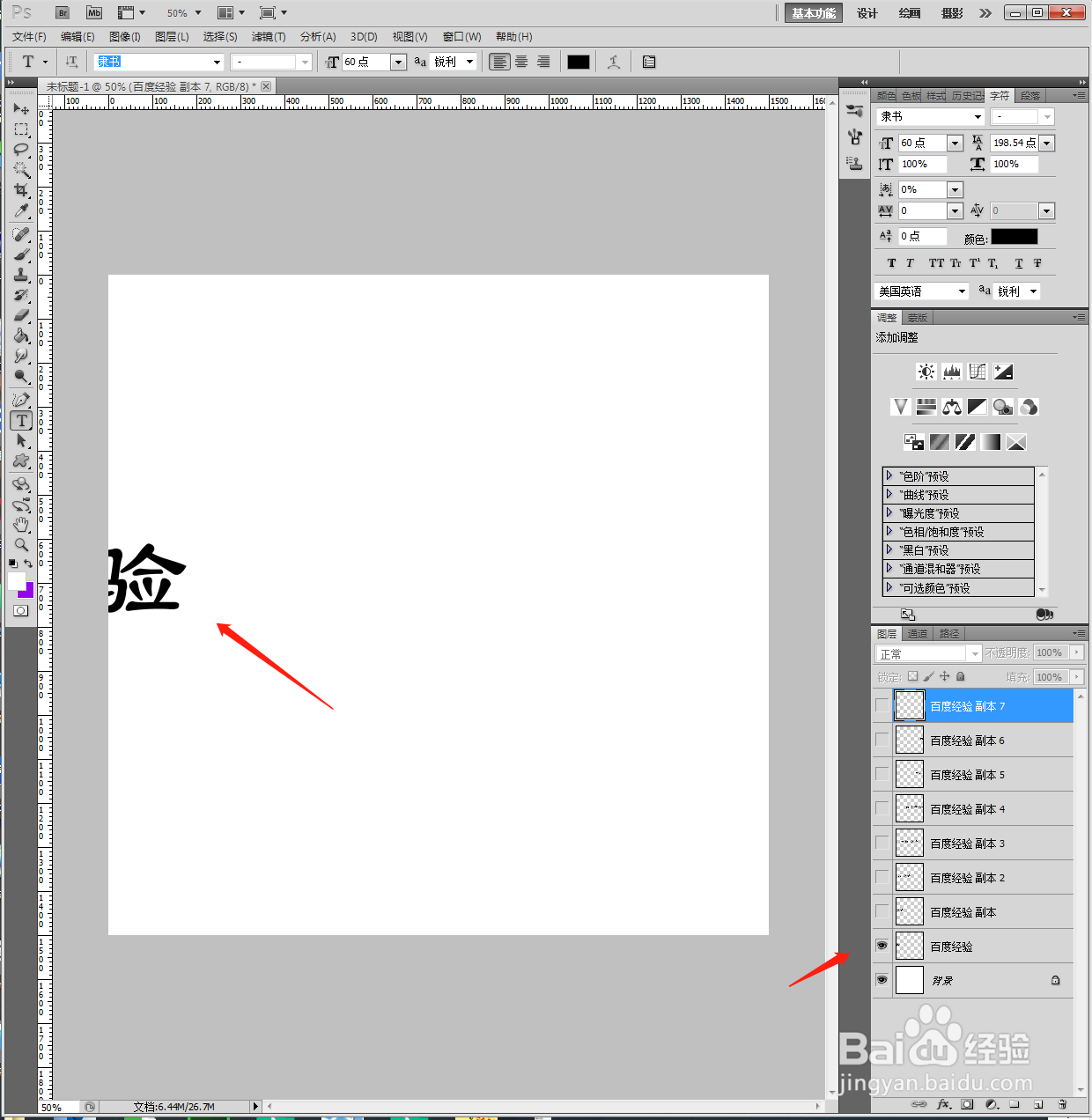
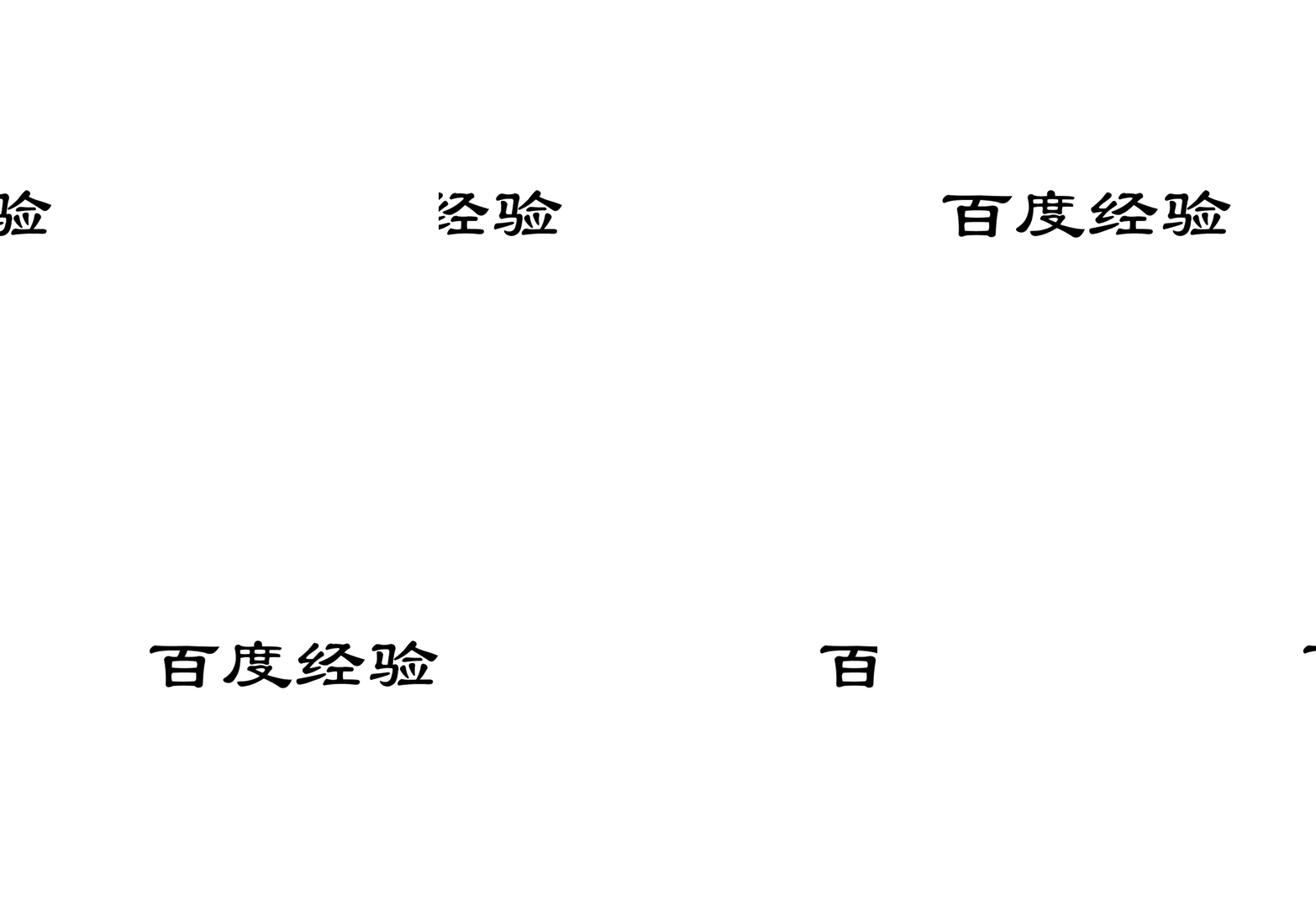
4、Ctrl+T选中文字,移动到合适位置,每一个都移动过去半截。
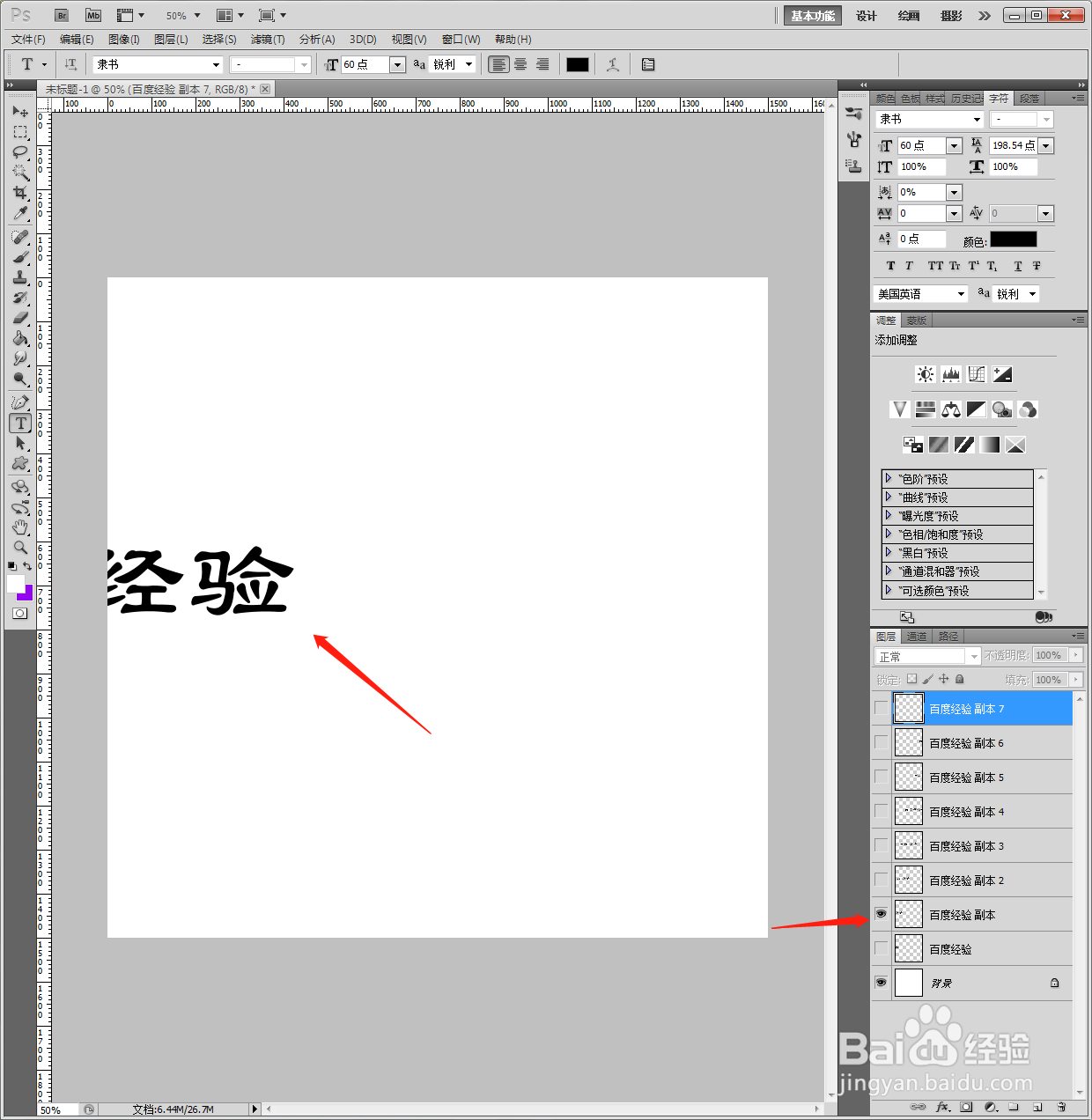
5、最后一个可以看到只看到一个字,顺序排列过去。
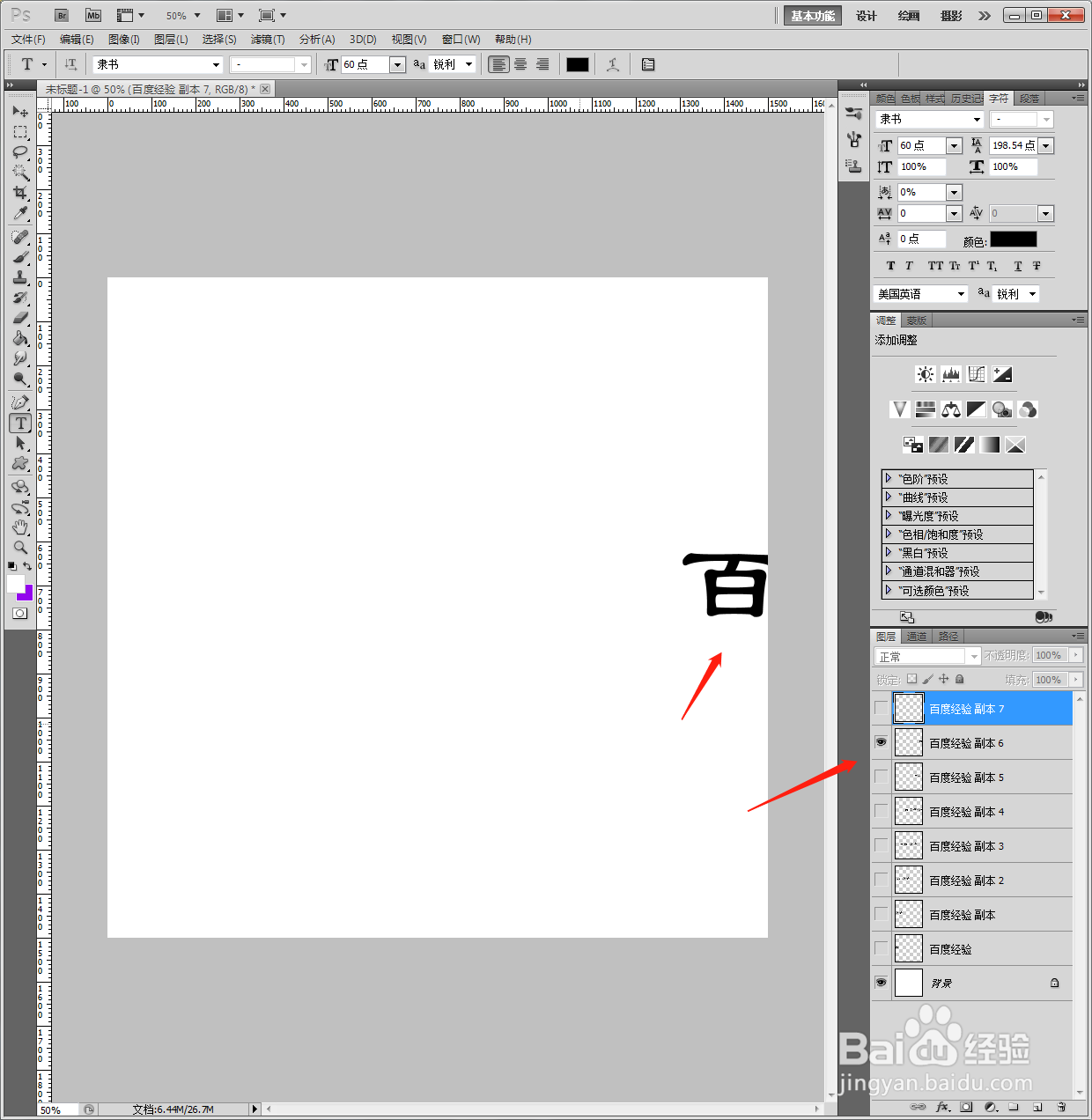
6、点击【窗口】【动画】,底部出现动画贴,新建出7个贴。
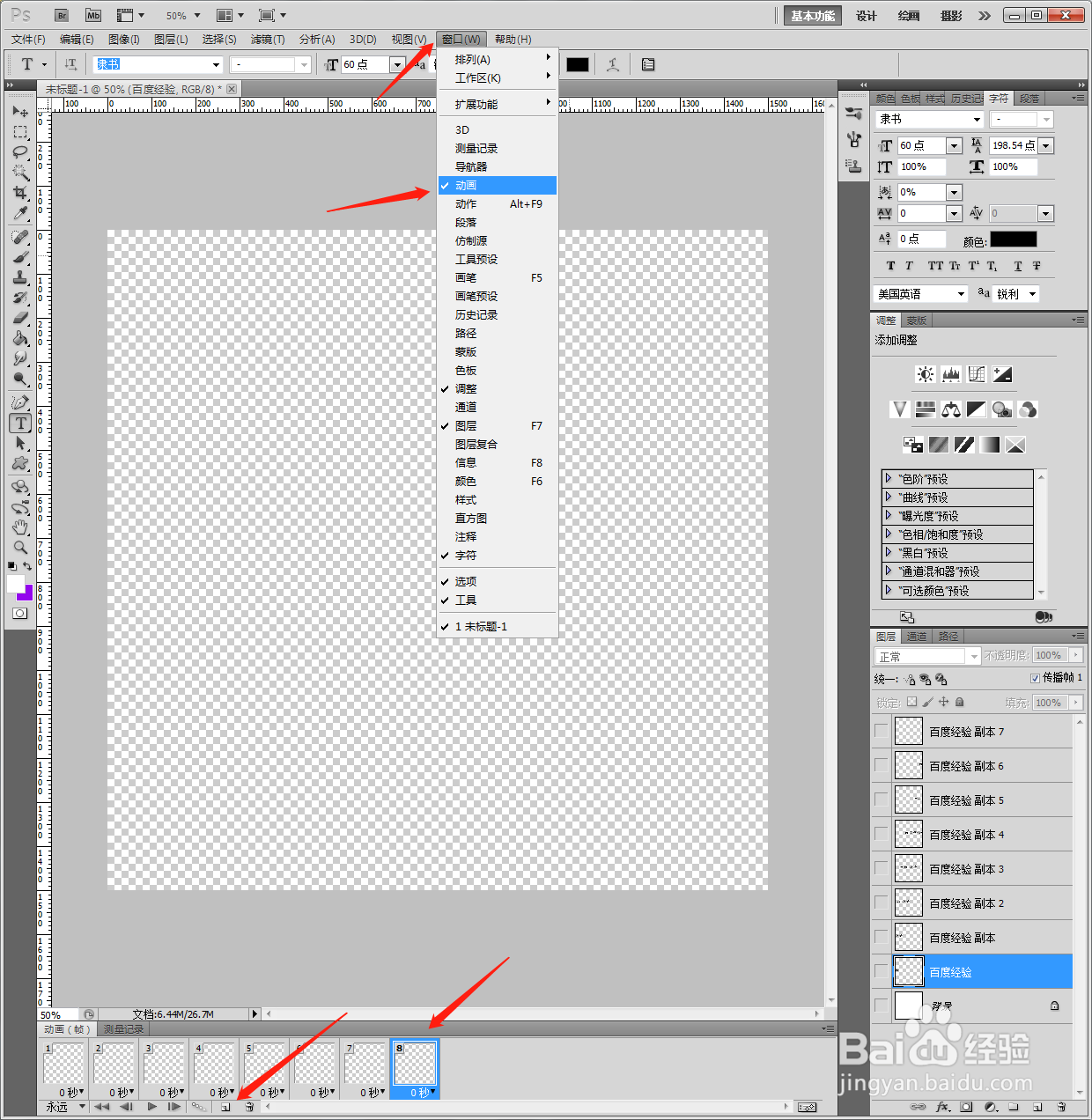
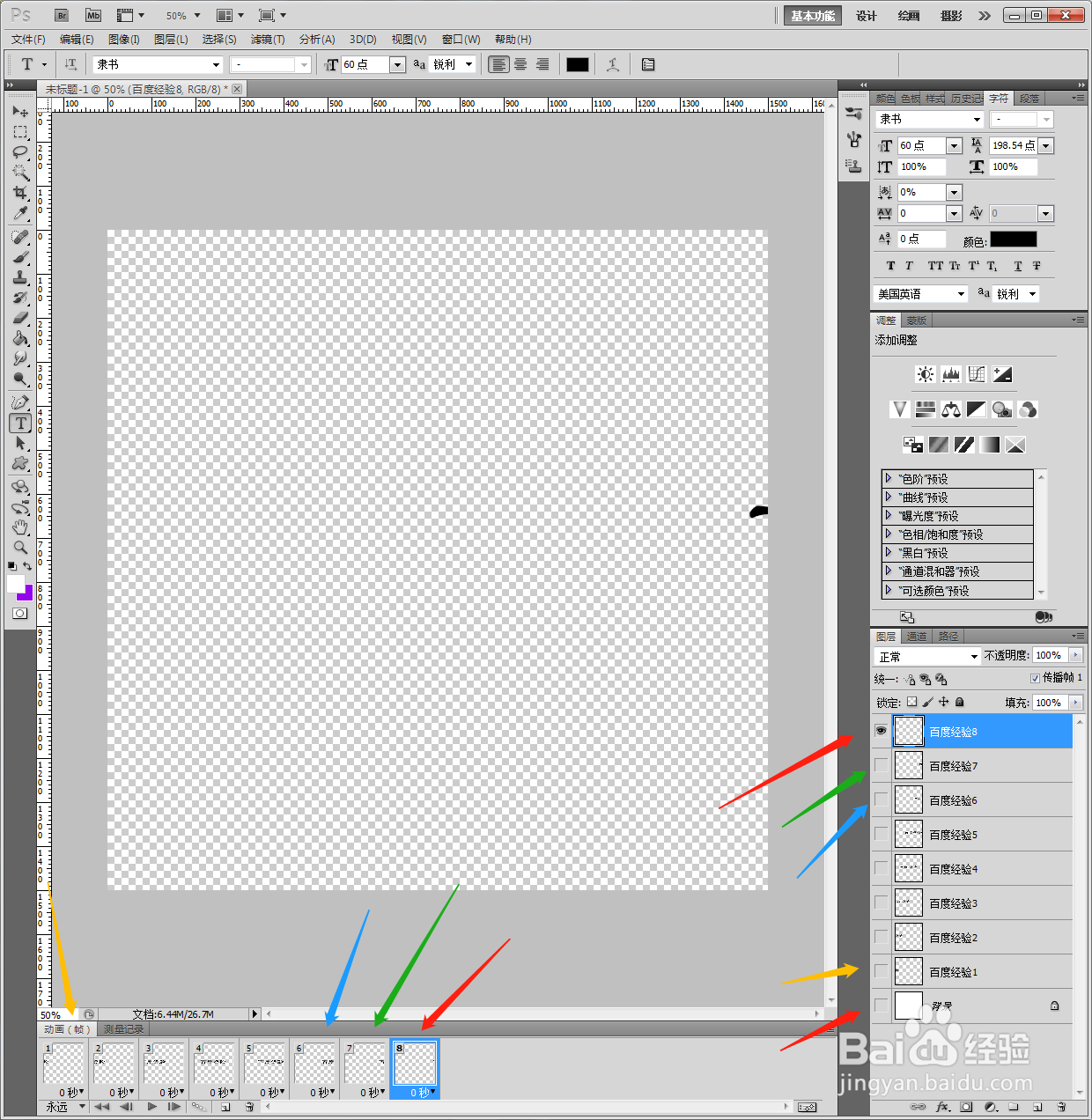
7、根据顺序,关闭打开图层的眼睛,1对1的顺序,8对8的顺序。
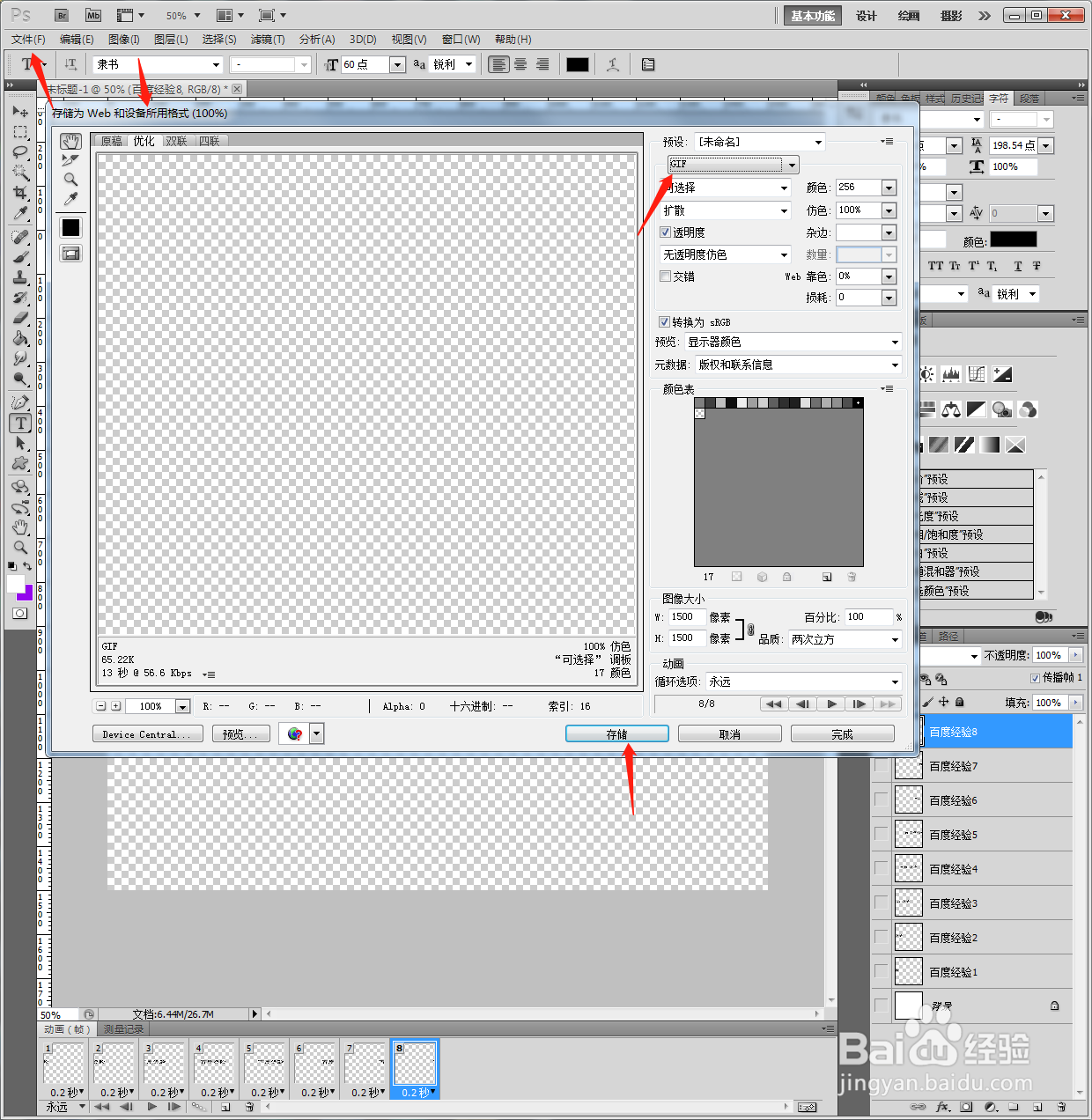
8、最后点击【文件】【存储为Web...格式】【GIF】。
9、动态文字效果预览。
1、1、新建PS空白画布,添加【横排文字】,编辑文字。
2、选中文字图层,鼠标右键【格栅化文字】。
3、选中图层,Ctrl+J复制多个文字图层。
4、Ctrl+T选中文字,移动到合适位置,每一个都移动过去半截。
5、最后一个可以看到只看到一个字,顺序排列过去。
6、点击【窗口】【动画】,底部出现动画贴,新建出7个贴。
7、根据顺序,关闭打开图层的眼睛,1对1的顺序,8对8的顺序。
8、最后点击【文件】【存储为Web...格式】【GIF】。
9、动态文字效果预览。
