1、打开示例文档。
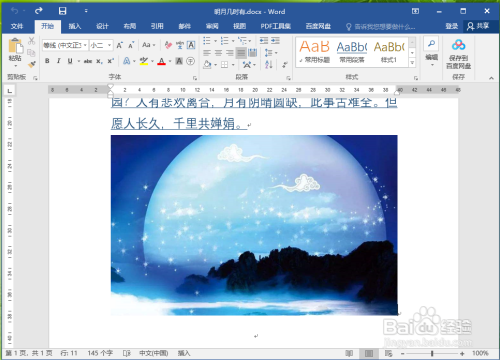
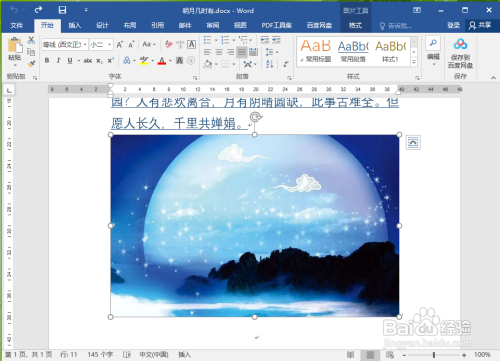
2、选中要裁剪的图片:鼠标点击即可。
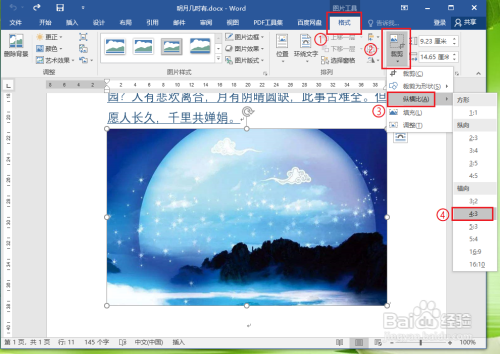
3、依次点击【格式】选项卡>>【裁剪】按钮>>【纵横比】>>【4:3】.
4、Word将创建一个4:3纵横比的裁剪框。
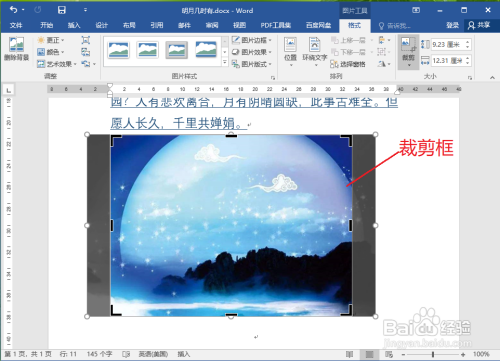
5、拖动图像,选择保留的区域。
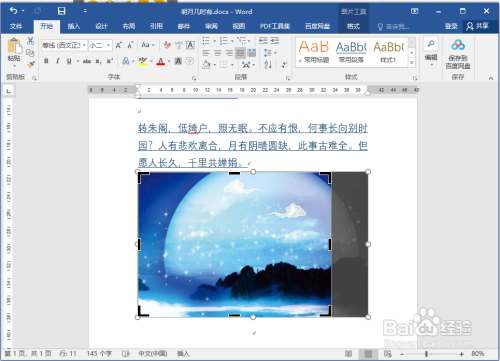
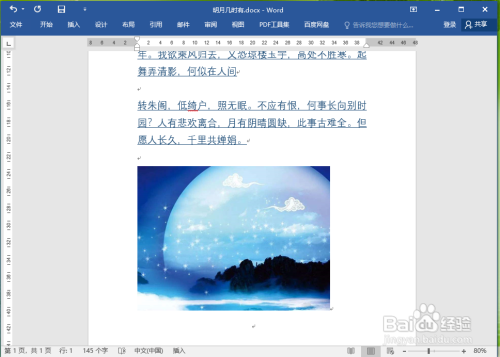
6、回车键,Word将按照4:3纵横比的裁剪图像。
时间:2026-04-22 05:03:58
1、打开示例文档。
2、选中要裁剪的图片:鼠标点击即可。
3、依次点击【格式】选项卡>>【裁剪】按钮>>【纵横比】>>【4:3】.
4、Word将创建一个4:3纵横比的裁剪框。
5、拖动图像,选择保留的区域。
6、回车键,Word将按照4:3纵横比的裁剪图像。
