笔记本连接wifi上不了网出现黄色感叹号怎么办?

 时间:2026-04-29 09:34:31

1、首先,双击桌面的360安全卫士的快捷方式,如下图箭头所示:

笔记本连接wifi上不了网出现黄色感叹号怎么办?

2、双击之后打开就是这样,如下图所示:

笔记本连接wifi上不了网出现黄色感叹号怎么办?

3、我们再点击一下右下角的人工服务,如下图箭头所示:

笔记本连接wifi上不了网出现黄色感叹号怎么办?

4、点击一下人工服务之后,就到了这里。我们选择:热门工具,在框中输入:笔记本连不上wifi出现感叹号,再点击一下查找方案,如下图箭头所示:

笔记本连接wifi上不了网出现黄色感叹号怎么办?

5、点击一下查找方案后,就到了这里。我们按住右边框往下拉,就可以看到修复方案了。如下图箭头所示:

笔记本连接wifi上不了网出现黄色感叹号怎么办?

6、找到修复方案后,我们选择它,再点击一下立即修复,如下图所示:

笔记本连接wifi上不了网出现黄色感叹号怎么办?

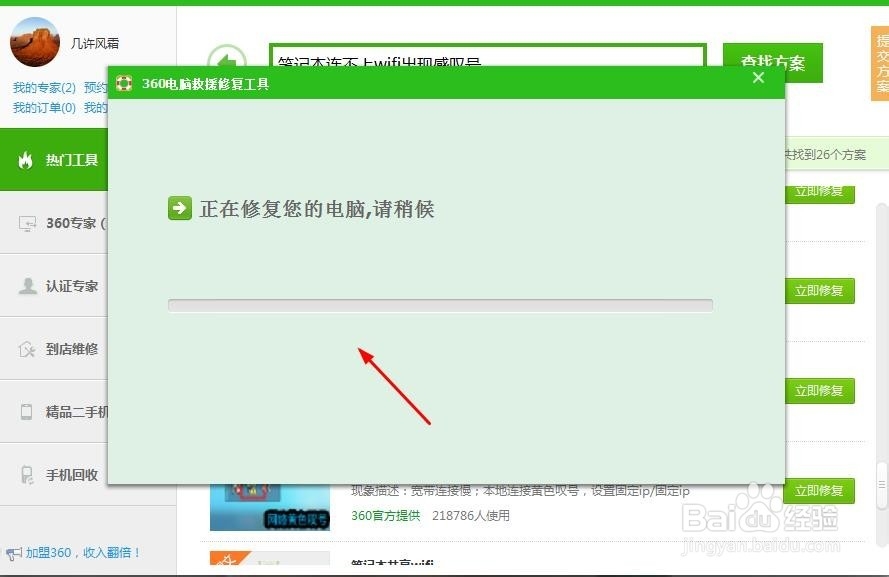
7、点击一下立即修复后,就到了这里,如下图显示正在修复

笔记本连接wifi上不了网出现黄色感叹号怎么办?

8、修复完成后我们点击一下:确定,重启电脑。如下图箭头所示:

笔记本连接wifi上不了网出现黄色感叹号怎么办?

  • 电脑突然断网了怎么办
  • Win7怎么解决无线网络连接未启用DHCP
  • 搜艇网游艇购买的手续及注意事项
  • 2021欧洲杯赛程表在哪看
  • 电脑连接不上网出现叹号
  • 热门搜索
    鼓浪屿攻略 吃酵素能减肥吗 晚上睡觉出虚汗怎么回事 湖州旅游景点攻略 大航海时代2攻略 腋下出汗多怎么办 法国旅游攻略 cad墙体怎么画 页码怎么取消 箭牌马桶怎么样