1、打开PS,新建空白背景,如图

2、填充黑色,如图

3、选择套索工具,绘制选区,填充白色,如图

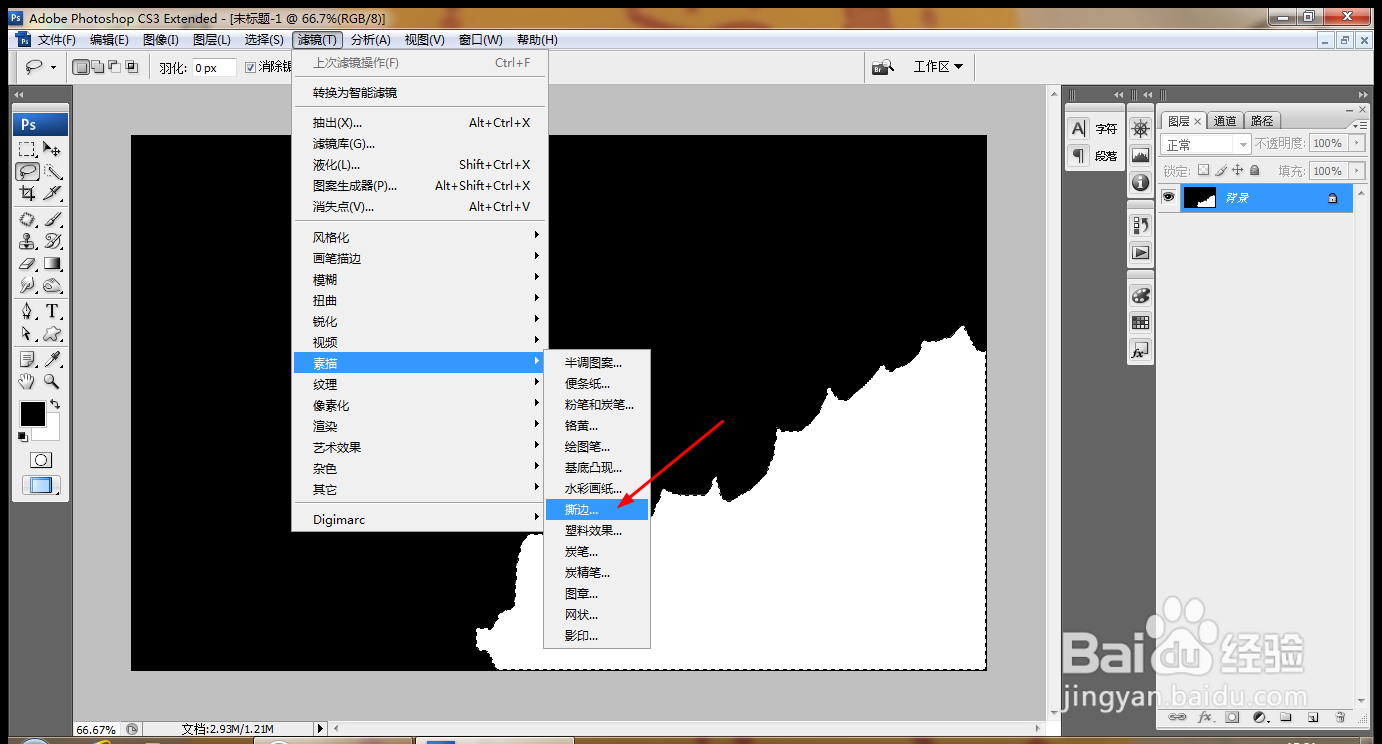
4、选择滤镜,素描,撕边,如图
5、设置图像平衡为30,平滑度为9,点击确定,如图

6、新建alpha1通道,再次载入选区,如图

7、再次执行撕边滤镜,设置平滑度为7,点击确定,如图

8、选择多边形套索工具,绘制选区,如图

9、再次填充白色,执行撕边滤镜,如图
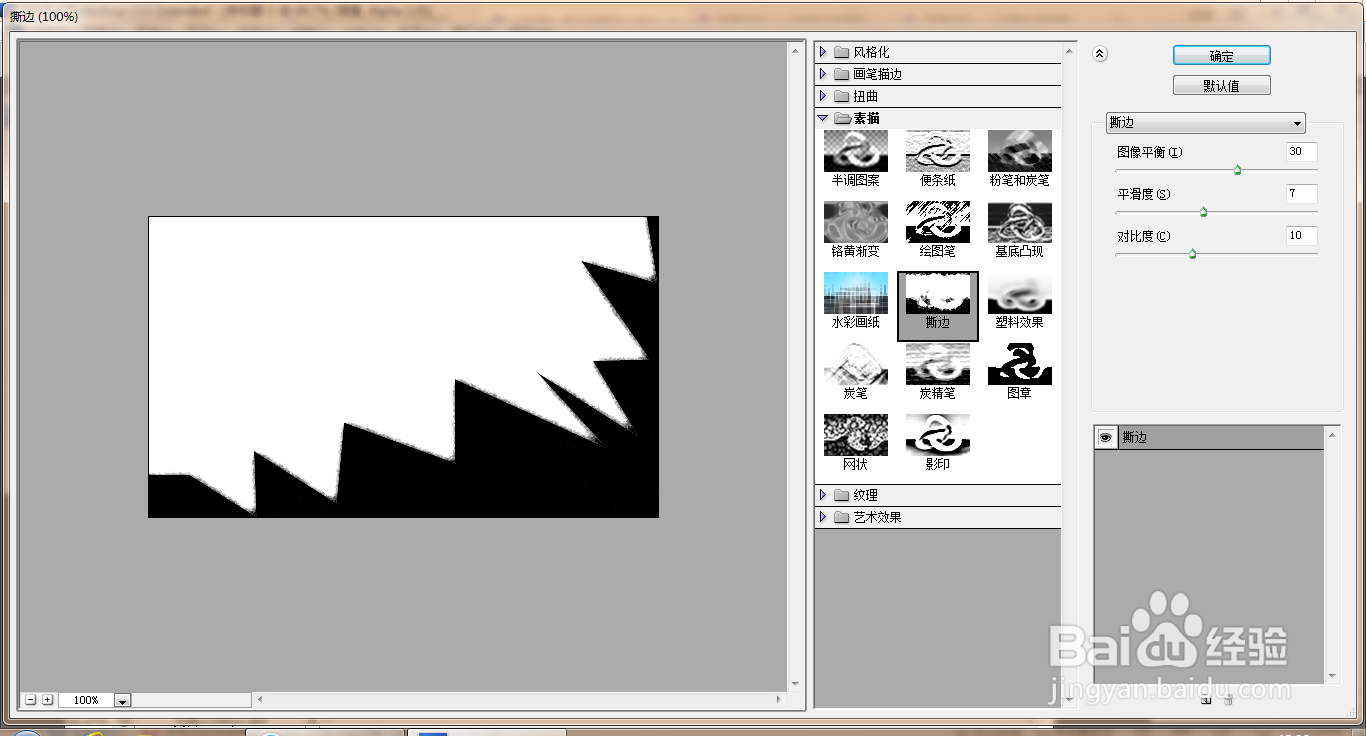
10、当执行撕边滤镜效果,边缘轮廓会有微小的变化,如图

时间:2026-05-03 13:13:03
1、打开PS,新建空白背景,如图
2、填充黑色,如图
3、选择套索工具,绘制选区,填充白色,如图
4、选择滤镜,素描,撕边,如图
5、设置图像平衡为30,平滑度为9,点击确定,如图
6、新建alpha1通道,再次载入选区,如图
7、再次执行撕边滤镜,设置平滑度为7,点击确定,如图
8、选择多边形套索工具,绘制选区,如图
9、再次填充白色,执行撕边滤镜,如图
10、当执行撕边滤镜效果,边缘轮廓会有微小的变化,如图
